

|
|
|
Waar moet u zijn
Beheer>Documentbeheer>Documentsjablonen
Wat moet u doen
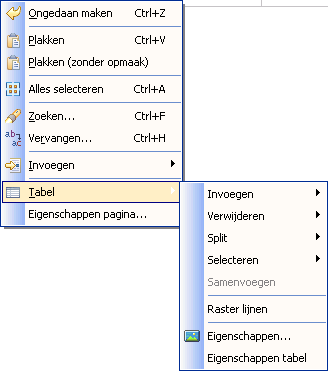
Invoegen
De mogelijkheden van dit submenu zijn:
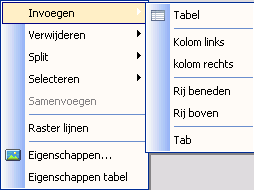
Voor het maken van een tabel zie Tabellen maken.
Om een nieuwe kolom toe te voegen kunt u kiezen voor Kolom links of Kolom Rechts.
Als u een tabel hebt met meerdere rijen die al gevuld zijn met tekst, kunt u met Rij beneden of Rij boven eenvoudig rijen ertussen maken.
De keuze Tab gebruikt u voor het zetten van Tabs in een tabel.
LET OP: wanneer u een kolom links of rechts toe wilt voegen dient u rekening te houden met de breedtes van de bestaande kolommen. Zijn deze te breed en voegt u een kolom toe dan valt deze buiten de marges van uw documentsjabloon en kunt u het niet bewerken. Door eerst de bestaande kolommen qua breedte aan te passen en dan een nieuwe kolom toe te voegen, voorkomt u dit.
Verwijderen
Met het submenu Verwijderen kan een hele tabel, een rij of kolom verwijderen worden.
LET OP: Als een tabel, rij of kolom samenvoeg velde (% elementen) bevat, verwijder dan eerst deze velden verwijderen voordat u de hele tabel, rij of kolom verwijderd.
Split
Met het submenu Split kun u een tabel met meerdere rijen splitsen in twee tabellen.
Selecteren
Om een hele tabel, een rij of een kolom te selecteren kunt u van dit submenu gebruik maken. Het is ook mogelijk om dit met de cursor van uw muis te doen en te slepen.
Samenvoegen
Om twee of meer kolommen of rijen samen te voegen selecteert u deze en kiest vervolgens voor dit submenu.
Rasterlijnen
Elke tabel heeft rasterlijnen. Om deze niet te tonen in het documentsjabloon kiest u dit submenu.
Eigenschappen en Eigenschappen Tabel
Kiest u voor Eigenschappen dan gaat het over de eigenschappen van de cel van een tabel waarin u staat. Kiest u voor Eigenschappen Tabel dan kunt u veranderingen aanbrengen die gelden voor de hele tabel.
Tabblad Randen en kleur, de mogelijkheden zijn:
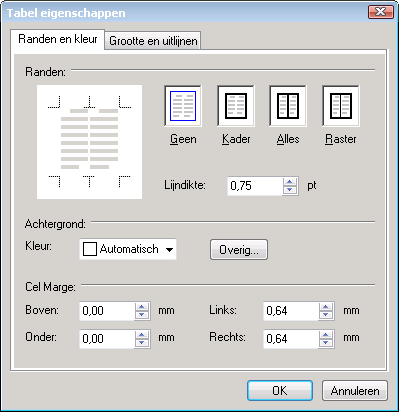
Met de selectievelden Geen, Kader, Alles, Raster kunt u de lijnen van de tabel kaderen. Klik op een van de mogelijkheden en het resultaat wordt links getoond.
Via Achtergrond kunt u met het selectievakje standaardkleuren instellen voor één cel, een kolom of een rij. Met Overig…. Kunt u uit meerdere kleuren kiezen. Zie Wijzig Achtergrondkleur in documentsjablonen.
Via Celmarge kunt u de marges van de cellen aanpassen.
Tabblad Grootte en uitlijnen, de mogelijkheden zijn:
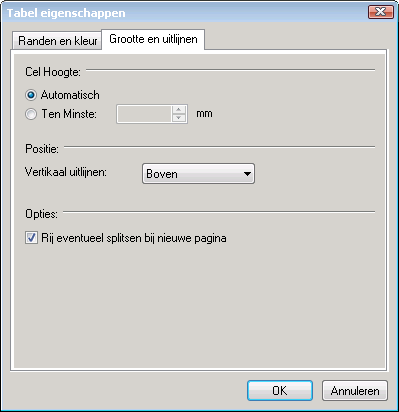
Via Cel Hoogte kunt u de hoogte van de cellen van een tabel aanpassen door de selectieknop Ten Minste aan te vinken en het aantal mm te wijzigen. Automatisch is dit 5,0 mm.
Via Positie kunt u de positie van de tekst of elementen in cellen Vertikaal uitlijnen. De keuzes daarbij zijn Boven, Centreren of Onder.
Via Opties kunt u instellen of een tabel met meerdere rijen wel of niet gesplitst moet worden zodra deze naar een nieuwe pagina gaat. Automatisch staat deze ingesteld op wel splitsen. Als u het selectievakje uitvinkt zal de hele tabel naar de nieuwe pagina gaan.