|
|
|
Het is uiteraard mogelijk om een documentsjabloon op te maken en een tekststijl vast te leggen. U doet dit met de knoppenbalk bovenin het documentsjabloon.

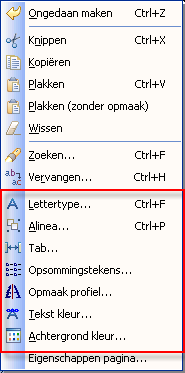
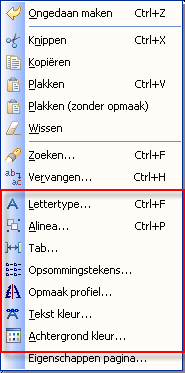
Door een bepaalde tekst of koptekst van een tabelinhoud te selecteren en het contextmenu te openen worden verschillende functies zichtbaar. In dit onderdeel worden de rood gearceerde submenu’s uitgelegd. Voor de niet gearceerde submenu’s zie Het contextmenu van een documentsjabloon.
Daarnaast kunt u documentsjablonen voorzien van een zogenoemd Opmaak Profiel. U legt voor een of meerdere documentsjablonen een bepaalde stijl vast. Stijlen zijn voorkeuren die in een sjabloon (document) kunnen worden aangemaakt en worden onderhouden.
Voordat u begint
Wij gaan ervan uit dat u kennis heeft van de opmaak mogelijkheden van documenten in Word. De mogelijkheden worden getoond, maar niet uitgelegd.
Waar moet u zijn
Beheer>Documentbeheer>Documentsjablonen
Wat moet u doen
 Tekst opmaken
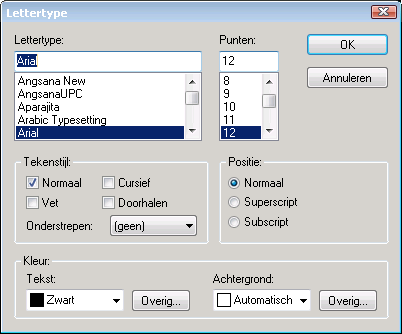
Lettertype
Met deze keuze kunt u een geselecteerde tekst aanpassen. De mogelijkheden zijn:
Alinea
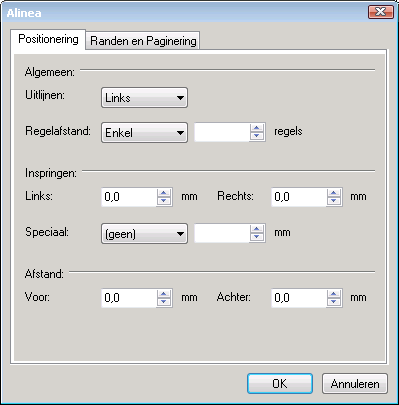
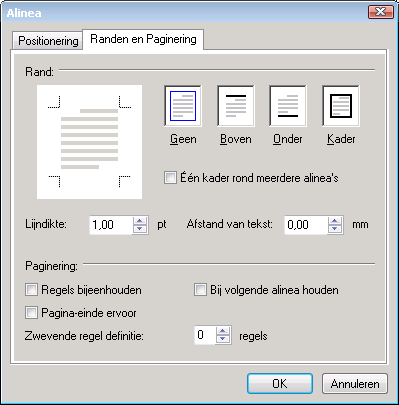
Met deze keuze kunt u geselecteerde tekst aanpassen ten aanzien van positionering, randen en paginering. De mogelijkheden zijn:
|
|
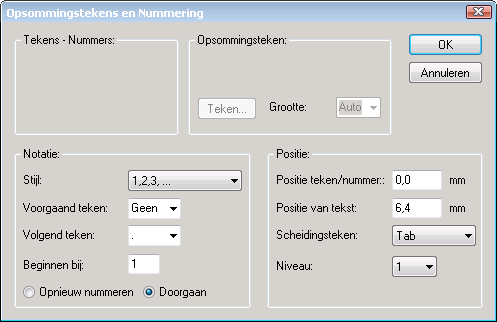
Opsommingstekens en nummering
Als u tekst heeft met opsommingsnummering hebt geselecteerd en kiest voor dit submenu hebt u de volgende mogelijkheden:
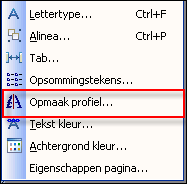
Opmaak profiel
Zie hieronder bij het onderdeel Tekststijlen vastleggen
Tekstkleur
Met deze optie kunt u uw geselecteerde tekst elke gewenste kleur geven. Voor uitleg over dit venster zie ook Wijzig achtergrondkleur.
Achtergrondkleur
Met deze optie kunt u uw geselecteerde tekst elke gewenste achtergrondkleur geven. Voor uitleg over dit venster zie ook Wijzig achtergrondkleur.
Tekststijlen (opmaak profielen) vastleggen:
Wat moet u doen
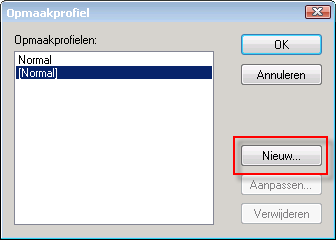
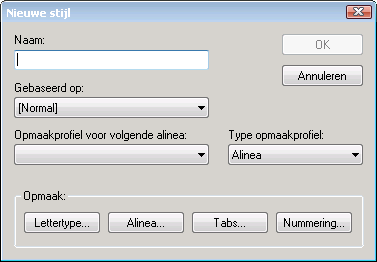
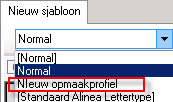
Kies in het geopende document voor Alles Selecteren… en kies vervolgens rechtsboven in de knoppenbalk het nieuwe opmaakprofiel.
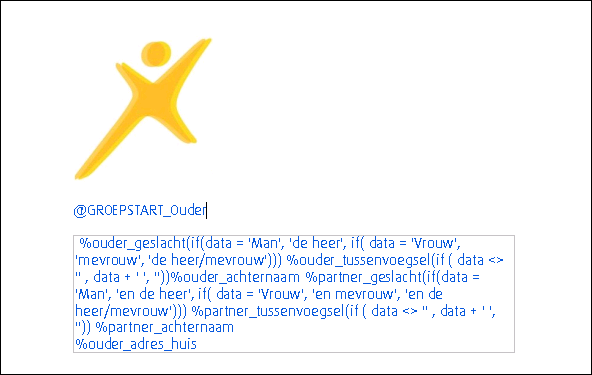
Voorbeeld zonder opmaak profiel (Normal):
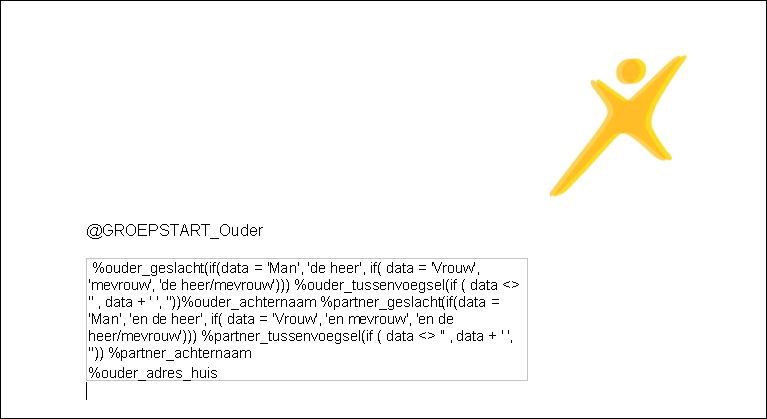
Voorbeeld met nieuw gemaakt opmaakprofiel (Nieuw opmaakprofiel):