|
|
|
Om een correct documentsjabloon te maken maakt u naast groepen, velden en vaste tekst gebruik van het contextmenu in het documentsjabloon.
Waar moet u zijn
Beheer > Documentbehee r> Documentsjablonen
Wat moet u doen
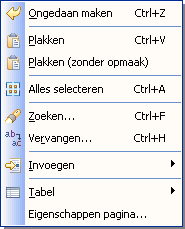
Ongedaan maken
Met dit keuze kunt u een geselecteerde tekst ongedaan maken. U kunt ook gebruik maken van de toetscombinatie CTRL+Z zonder dat u het contextmenu opent.
Plakken
Met deze keuze kunt u een eerder geselecteerde tekst die u gekopieerd hebt terugzetten. U kunt ook gebruik maken van de toetscombinatie CTRL+V zonder dat u het contextmenu opent u.
Plakken (zonder opmaak)
Met deze keuze kunt u een eerder geselecteerde tekst die u gekopieerd hebt terugzetten zonder de opmaak van het gekopieerde deel.
Alles selecteren
Met deze keuze kunt u alles wat in het document staat in één keer selecteren. U kunt ook gebruik maken van de toetscombinatie CTRL+A zonder dat u het contextmenu opent u.
Zoeken
Wanneer u een groot documentsjabloon maakt en u zoekt een bepaald woord dan kunt u gebruik maken van deze keuze. U ziet het volgende scherm:
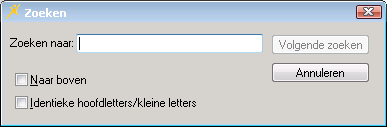
U kunt daarbij ook de weg van het zoeken aangeven met het vinkje Naar boven en of de zoekopdracht moet voldoen aan Identieke hoofdletters/kleine letters.
U kunt deze functie ook openen met de toetscombinatie CTRL+F zonder dat u het contextmenu opent u.
Vervangen
Wanneer u een groot documentsjabloon maakt en u wilt een bepaald woord vervangen voor een ander dan kunt u gebruik maken van deze keuze. U ziet het volgende scherm:
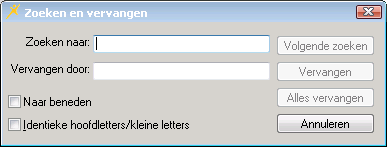
In het veld Zoeken naar geeft u het woord op dat u zoekt en vervangen moet worden.
In het veld Vervangen door geeft u het woord op dat het gezochte woord vervangt. Nu openen zich de mogelijkheden rechts van het detailvenster:
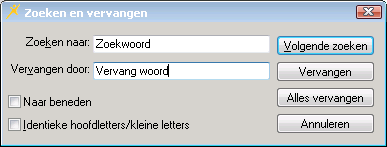
Nu kunt of een voor een de woorden zoeken en vervangen door op de knop Volgende zoeken te klikken en indien gevonden op de knop Vervangen te klikken óf
U gebruikt meteen de knop Alles vervangen zodat automatisch alle te vervangen woorden vervangen worden door het nieuwe woord.
U kunt daarbij ook de weg van het zoeken aangeven met het vinkje Naar boven en of de zoekopdracht moet voldoen aan Identieke hoofdletters/kleine letters.
U kunt deze functie ook openen met de toetscombinatie CTRL+F zonder dat u het contextmenu opent u.
Invoegen
Voor het gebruik van het submenu Invoegen zie Submenu Invoegen.
Tabel
Voor het gebruik van tabellen binnen documentsjablonen zie Tabellen maken.
Eigenschappen pagina
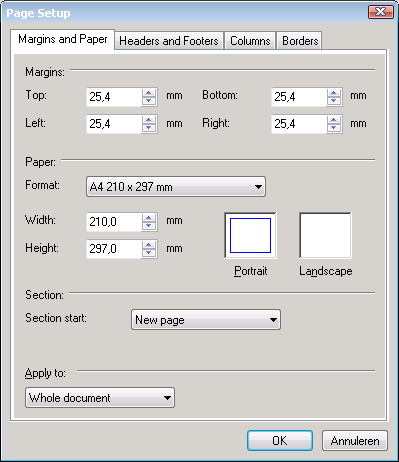
Met deze functie kunt u marges, headers en footers als ook kolommen en borders (kaders) voor de hele pagina instellen.