

|
|
|
Voor veel situaties is het bijzonder handig om in een documentsjabloon gebruik te maken van een tabel. Bijvoorbeeld wanneer u een sjabloon maakt dat als document aan ouders moet worden gestuurd waarin gegevens van meerdere kinderen moeten worden getoond. Ook bij het maken van een plaatsingsovereenkomst maakt u gebruik van tabellen. Wanneer u in een documentsjabloon tabs toevoegt is het mogelijk dat bij het maken van het document op basis van dit sjabloon, de tabs verspringen. Door gebruik te maken van tabellen voorkomt u dit.
De kaders van een tabel worden bij het verzenden (afdrukken of per e-mail of per e-mail als bijlage) van een gemaakt document niet getoond, tenzij de eigenschappen van deze tabel aanpast.
Voordat u begint
In de uitleg wordt een documentsjabloon gebruikt met het schema OuderExtra.
Waar moet u zijn
Beheer>Documentbeheer>Documentsjablonen
Het toevoegen van een tabel als koptekst
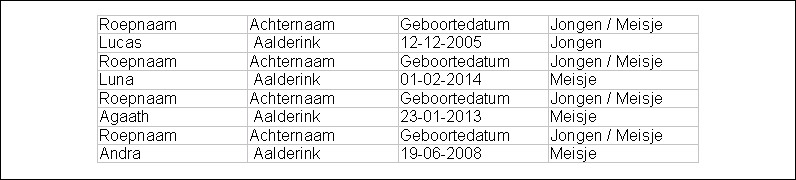
Als het wenselijk is om bepaalde zaken uit een schema te herhalen in een tabel dan moet de tabel worden voorzien van een koptekst waarin kolomnamen komen. Door deze koptekst met kolomnamen buiten de groepstart en groepeind van de in te voegen velden te houden krijgt u bij het maken van een document op basis van dit documentsjabloon de gegevens onder elkaar. Doet u dit niet dan zal de koptekst bij het maken van een document telkens herhaald worden. Van beide resultaten hieronder een voorbeeld.
Voorbeeld met een tabel als koptekst met kolomnamen.

Voorbeeld met een tabel zonder scheiding van de groepstart en groepeind
Wat moet u doen
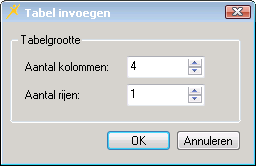
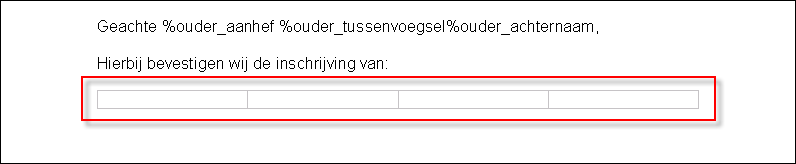
Vul nu de tabel met de namen van de vaste gegevens die u in het te maken document wilt tonen.
Zet vervolgens de cursor onder deze tabel om de groepstart en groepeind toe te voegen waarmee u de elementen (velden) voor kindgegevens kunt toevoegen. Deze groepstart moet geplaatst worden tussen de groepstart en groepeind van de groep @GROEPSTART_Ouder / @GROEPEIND_Ouder.
Scrol in de lijst Elementen naar de TakKinderen, ga met de muis op de groep Kind staan en klik rechts en vervolgens voor Toevoegen Groep. U ziet het volgende venster:
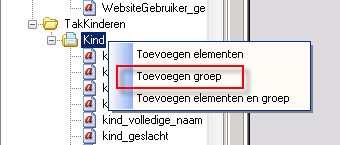
Het resultaat van deze actie is:
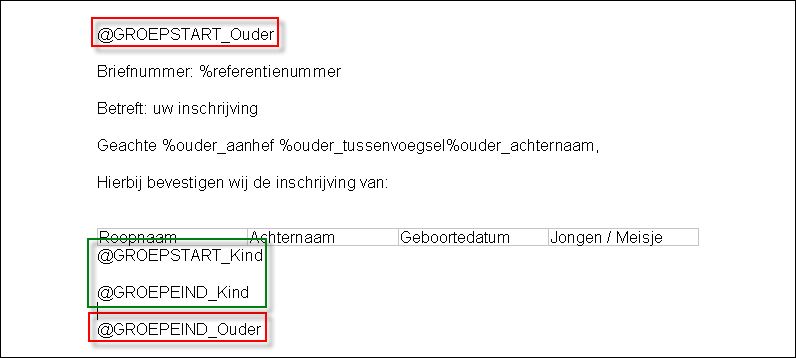
Plaats nu de cursor tussen de groepstart en het groepeind en voeg opnieuw een tabel toe met 1 rij en 4 kolommen. Het resultaat is:

Voeg vervolgens de velden uit de lijst met elementen toe die gelijk zijn aan de gegevens die u wilt opvragen.

Sla het documentsjabloon op. Het resultaat van dit gebruik van tabellen wanneer een document met dit sjabloon gemaakt wordt, is:
