Wijzig achtergrondkleur in documentsjablonen
Voor het wijzigen van een achtergrondkleur in een documentsjabloon of gemaakt document gaat u als volgt te werk:
Waar moet u zijn
Beheer>Documentbeheer>Documentsjablonen
Wat moet u doen
- Kies in de lijst met documentsjablonen het document dat u wilt bewerken en open dit.
- Plaats de cursor op de juiste plek en selecteer het gebied waarvan u de achtrergrondkleur wilt wijzigen.
- Klik met de RM knop en kies in het contextmenu voor Achtergrond kleur. U ziet het volgende venster:
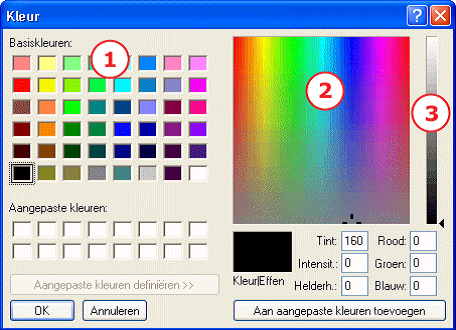
- Kies een kleur uit sectie 1.
- Klik op OK.
Als u een aangepaste kleur, anders dan de basiskleuren wilt, dan gaat u als volgt te werk:
- Kies een basiskleur door te klikken op uw keuze uit sectie 1 of 2.
- Pas de kleur aan door de schuifbalk in sectie 3 te gebruiken.
- Klik op Aan aangepaste kleuren toevoegen.
- Klik op de kleur in Aangepaste kleuren.
- Klik op OK.
Bijzonderheden
Een lichte achtergrondkleur zorgt voor een groter contrast met de teksten in de vensters. De teksten blijven daardoor goed leesbaar.

