Het maken van een nieuw sjabloon bestaat uit een groot aantal stappen. Daarnaast hebt u bij het maken van een documentsjabloon een aantal keuzemogelijkheden in het contextmenu van het documentsjabloon. Al deze mogelijkheden worden in afzonderlijke onderwerpen uitgelegd. In dit onderwerp start u met:
Stap 1: Het vastleggen van basisgegevens voor het sjabloon zoals naam, schema en papierformaat.
Stap 2: Het openen van het documentsjabloon en de start- en eindgroep plaatsen.
LET OP: Een documentsjabloon heeft een andere lay-out dan het uiteindelijke document dat met een sjabloon gemaakt wordt. Dit komt doordat bijvoorbeeld het toevoegen van velden in een kolom van een tabel meer ruimte in beslag neemt dan de uiteindelijk opgevraagde gegevens. Zie Tabellen maken. Daarom is het belangrijk om een documentsjabloon te testen zodra het klaar is. Soms is het ook handig om een document te testen tijdens het maken.
Waar moet u zijn
Beheer>Documentbeheer>Documentsjablonen
Wat moet u doen
Stap 1: Het vastleggen van basisgegevens voor het sjabloon zoals naam, schema en papierformaat:
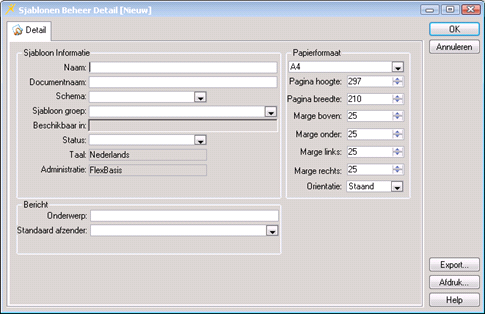
Kies in de lijst met sjablonen in het contextmenu voor Nieuw… U ziet het volgende venster:
In het veld Naam tikt u de naam van het sjabloon dat u gaat maken.
Het veld Documentnaam is vrij te gebruiken (*).
In het selectieveld Schemakiest u het schema waarmee u het documentsjabloon wilt maken.
Het veld Status wordt automatisch gevuld met Actief zodra u de naam van het documentsjabloon opslaat.
In het veld Onderwerp kunt u een vaste omschrijving meegeven voor als u de gemaakte documenten op basis van dit sjabloon per e-mail verzendt.
In het veld Standaard afzender kunt u een standaard e-mail adres toevoegen van waaruit de gemaakte documenten op basis van dit sjabloon verzonden worden (*).
In de kop Papierformaat kunt u in de diverse velden het papierformaat en de marges aanpassen indien nodig.
Klik op OK. Het resultaat van deze actie is een sjabloonnaam en een leeg document. U gaat nu naar Stap 2 om het document te openen en te vullen met de benodigde gegevens.
Stap 2: Het openen van het documentsjabloon en het sjabloon maken.
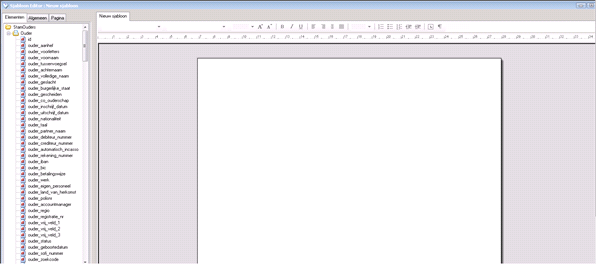
Kies in de lijst met sjablonen in het contextmenu het hierboven gemaakte sjabloon (in dit voorbeeld is gekozen voor een documentsjabloon met het schema OuderExtra) en kies voor Openen… U ziet het volgende venster:
Klik met de muis linksboven in het lege documentsjabloon.
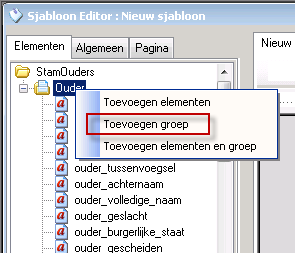
Om het start- en eindpunt te kiezen om het sjabloon te kunnen maken klikt u op de groep Ouder met de rechtermuisknop en kiest voor Toevoegen groep:
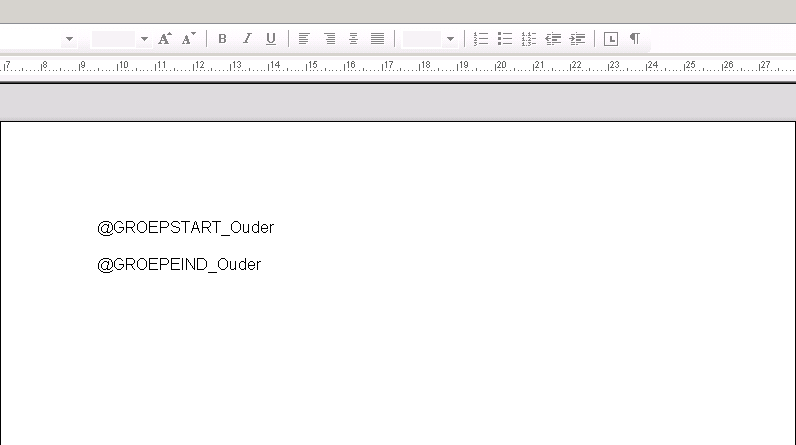
Het resultaat van uw actie in het sjabloon is:
Binnen deze groepstart en groepeind gaat u het sjabloon verder vullen met velden uit de lijst met elementen en vaste tekst.
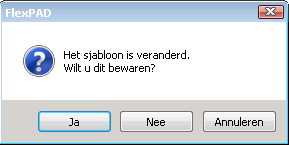
Om een documentsjabloon op te slaan kiest u onderin rechts voor OK. U ziet het volgende venster:
Wilt u het opslaan kies dan Ja.
Als u verder wilt met uw documentsjabloon kies dan Annuleren.
Wilt u alle gegevens die u ingevoerd of gewijzigd heeft niet opslaan kies dan Nee. Alle ingevoerde gegevens en wijzigingen worden niet opgeslagen!
Velden (elementen) toevoegen
Om een veld in een documentsjabloon te plaatsen kiest u deze uit de lijst met elementen. U gaat als volgt te werk:
Zet de cursor in het documentsjabloon op de plek waar u een veld wilt toevoegen.
Zorg ervoor dat u met de cursor binnen de @GROEPSTART_<Naam> en @GROEPEIND_<Naam> staat.
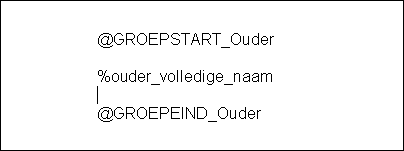
Om het veld te kiezen klikt u in de lijst met elementen op het veld van uw keuze en kiest voor Toevoegen element. Het resultaat van uw actie is bijvoorbeeld:
Velden verwijderen
Om velden in een documentslabloon te verwijderen gaat u als volgt te werk:
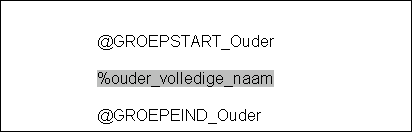
Klik links op het te verwijderen veld. Het veld moet grijs geselecteerd zijn voor u het kunt verwijderen:
Kies vervolgens met rechts in het contextmenu voor Verwijder Veld.