

|
|
|
Wanneer u een documentsjabloon geopend hebt kunt u aan de linkerzijde gebruik maken van drie tabbladen. Deze zijn:
Waar moet u zijn
Beheer > Documentbeheer > Documentsjablonen > [Lijst] Geopend documentsjabloon
Tabblad Elementen
Wanneer u een documentsjabloon gaat maken en u klikt rechts in de lijst op een groep dan hebt u de keuze uit:
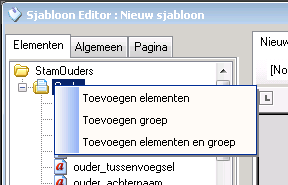
Stap 1 Toevoegen groep
De allereerste stap is het toevoegen van een start- en eindpunt. Zie Het maken van een nieuw documentsjabloon en Document sjabloon groepen en elementen.
Hierna kunt nu beginnen met het invoegen van velden en vaste tekst.
Het resultaat van het toevoegen van een groep is bijvoorbeeld:
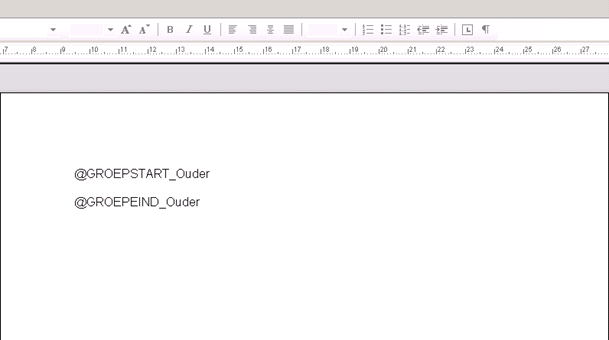
Stap 2 Toevoegen Velden
Binnen de groep kunt u uit de lijst met elementen meerdere groepen, velden en vaste tekst toevoegen. Om een veld vast te leggen Zie Het maken van een nieuw documentsjabloon.
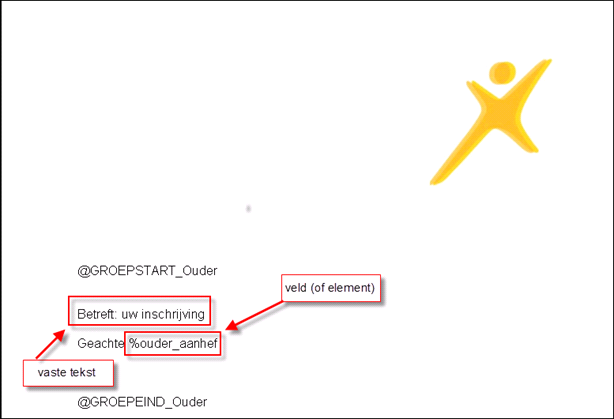
Toevoegen Groepen en Velden (elementen) tegelijk
U kunt er ook voor kiezen om tegelijk een groep en velden uit een groep toe te voegen. Dat doet u via de keuze Toevoegen elementen en groep. In de praktijk wordt deze keuzemogelijkheid niet vaak gebruikt. In de praktijk wordt eerst de groep toegevoegd en bouwt u het sjabloon op aan de hand van vaste tekst en velden die u toevoegt wanneer u deze nodig heeft binnen de vaste tekst. Voegt u direct velden toe uit een bepaalde groep dan moet u vervolgens de vaste tekst tussen de elementen tikken, hetgeen vaak lastig en niet efficiënt is.
Het tabblad Algemeen
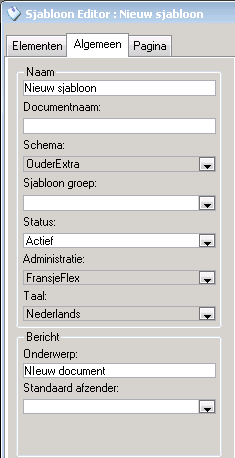
Op het tabblad Algemeen vindt u de gegevens die u eerder ingevuld hebt toen u het documentsjabloon maakte en voorzag van een naam etc. Zie K7.2.1 Het maken van een nieuw sjabloon.
Het tabblad Pagina
Op het tabblad Pagina kunt u de marges van het documentsjabloon wijzigen. Deze zijn uiteraard van invloed op het uiteindelijke document.
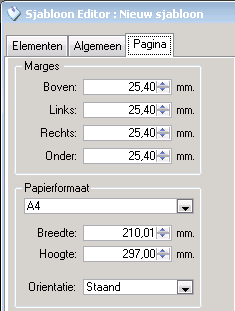
Als u het papierformaat wijzigt middels het selectievakje Papierformaat zal in de velden daaronder automatisch de Breedte en Hoogte van het geselecteerde formaat getoond worden.
In het veld Oriëntatie kunt u kiezen voor Staand of Liggend.