Stap 2: Maak van het bestaande schoolproduct een combinatieproduct
U gaat in deze stap het bestaande schoolproduct wijzigen in een combinatieproduct. U legt een nieuwe periode vast bij het product. Vervolgens geeft u bij die periode op dat zowel de schooldagen als de vakantiedagen deel uitmaken van het combinatieproduct. Daarna kun u voor zowel de schooldagen als de vakantiedagen de begin- en eindtijd van het product aangeven.
Als u besluit om ook de naam van het product te wijzigen bedenk dan goed welke consequenties dat heeft. Zo wordt de naam van het product gebruikt in de webportalen, de contracten en de facturen. Als de naam zonder communicatie vooraf wordt gewijzigd kan dit verwarrend zijn voor uw klanten!
Waar moet u zijn
Beheer>Stamgegevens>Producten
Wat moet u doen
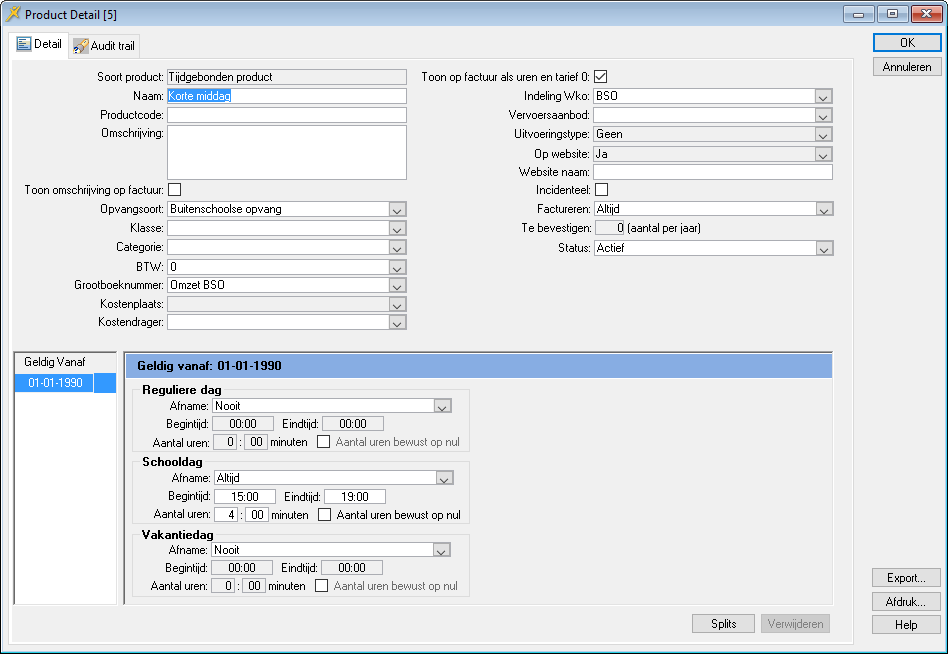
Dubbelklik op het schoolproduct dat moet worden aangepast. U ziet het volgende venster:
Klik op de knop Splits om een nieuwe periode toe te voegen. Standaard is het begin van deze nieuwe periode de huidige datum.
Wijzig de datum van de toegevoegde periode in de datum waarop het combinatieproduct daadwerkelijk in gebruik zal worden genomen.
Kies Altijd in het keuzelijstveld Vakantiedag. Controleer of ook in keuzelijstveld Schooldag de optie Altijd is geselecteerd.
Controleer of de begin- en de eindtijd van de afname van het combinatieproduct op een schooldag correct zijn ingevuld.
Vul de begin- en eindtijd van de afname van het combinatieproduct op een vakantiedag in.
Klik op OK.
Ga verder met Stap 3: Pas het productaanbod van de groep aan.
Opmerking
Als het combinatieproduct zowel de prijs en de uren bevat van het schoolproduct als ook van het vakantieproduct dan hoeft u de prijsafspraak van het combinatieproduct niet aan te passen. Het verwijderde vakantieproduct had dan immers geen prijs en uren.
Als er voor het schoolproduct én voor het vakantieproduct een prijs is vastgelegd dan dient u voor het combinatieproduct een nieuwe prijsafspraak te maken.


 Ga verder met Stap 3: Pas het productaanbod van de groep aan.