Stap 1: Verwijder het vakantieproduct uit de bestaande plaatsingen
Per BSO-plaatsing is er sprake van een schoolproduct én een vakantieproduct. In deze stap gaat u het product vakantieopvang verwijderen uit de bestaande BSO-plaatsingen.
Waar moet u zijn
Informatie > Plaatsing
Wat moet u doen
Klik op het pictogram Alleen lijst links bovenin het scherm Plaatsing Informatie.
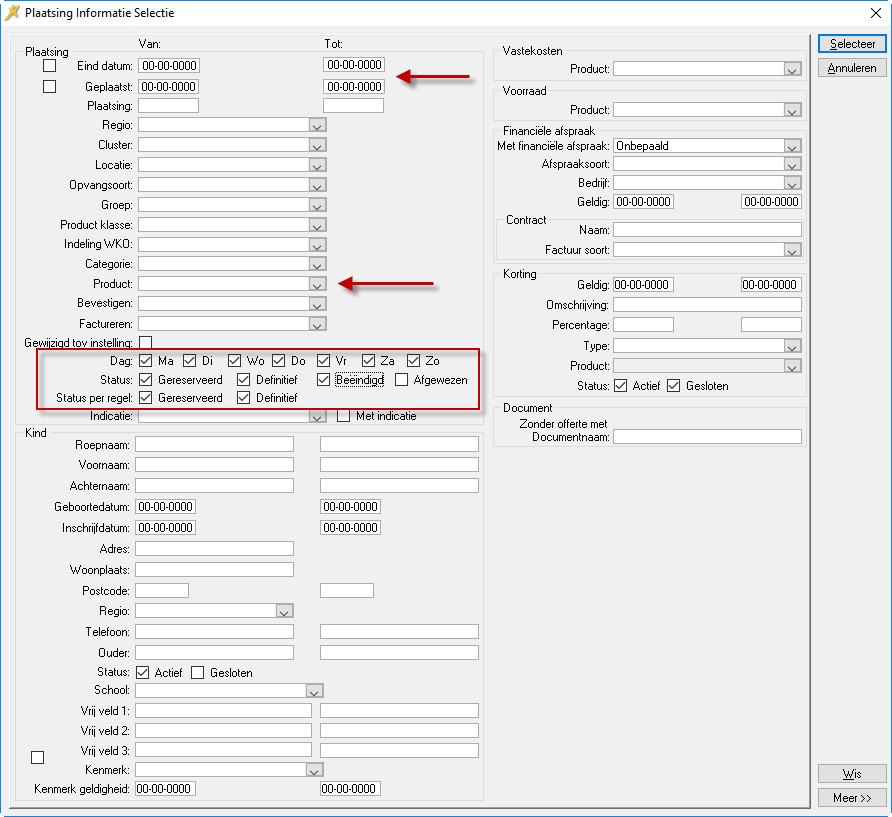
Klik F3 om het selectievenster te openen (Plaatsing Informatie Selectie). Maak een selectie waarmee u alleen die plaatsingen naar voren haalt waaruit u het desbetreffende vakantieproduct wil verwijderen. U kunt bijvoorbeeld een periode opgeven met de datumvelden en in keuzelijstveld Product het desbetreffende vakantieproduct selecteren:
Controleer of de selectievakjes bij Dag, Status en Status per regel zijn ingeschakeld als in bovenstaande afbeelding. Als u met F3 het selectievenster opent zijn de meeste selectievakjes al ingeschakeld en hoeft u in principe alleen nog bij Status de selectievakjes Gereserveerd en Beëindigd in te schakelen.
Klik op Selecteer.
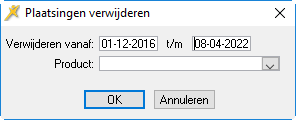
Selecteer de plaatsingen waaruit u het vakantieproduct wil verwijderen, open met de RM-knop het contextmenu en kies Verwijderen... U ziet het popup-venster Plaatsingen verwijderen:
NB: Gebruik de toesencombinatie Ctrl+a als u alle regels wilt selecteren.
Selecteer het desbetreffende vakantieproduct in het keuzelijstveld Product en klik OK. De vakantieproducten zijn verwijderd uit de plaatsingen. In die plaatsingen is alleen nog het schoolproduct aanwezig.
Ga verder met Stap 2: Maak van het bestaande schoolproduct een combinatieproduct.


 Ga verder met Stap 2: Maak van het bestaande schoolproduct een combinatieproduct.