Documentsjablonen aanpassen/kopiëren ter digitale ondertekening
Om de functionaliteit Digitaal Ondertekenen te gebruiken worden de documentsjablonen die u hiervoor hebt opgevraagd gecontroleerd voor het gebruik bij digitaal ondertekenen:
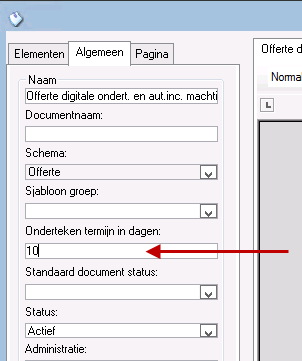
In het documentsjabloon beheer geeft u in het veld de Ondertekentermijn aan (aantal dagen waarbinnen er op het document gereageerd kan worden door de ouder).
In het document controleert u de plaats waar de digitale handtekening gezet wordt.
LET OP: Hoewel het mogelijk is om bestaande documenten aan te passen adviseren wij om bij het gebruik van Digitaal Ondertekenen nieuwe documentsjablonen aan te maken. Dit kan eenvoudig door bestaande documensjablonent te kopiëren en deze vervolgens aan te passen.
Waar moet u zijn Beheer > Documentbeheer > Documentsjablonen
Wat moet u doen
Document controleren/aanpassen:
Selecteer het gewenste documentsjabloon.
Klik met de RM-knop en kies Openen…
Klik op het tabblad Algemeen. U ziet het volgende venster:
In het veld Onderteken termijn in dagen vult u het gewenste aantal dagen in waarbinnen de ouder dient te reageren.
NB: Als bij het veld Onderteken termijn een waarde wordt ingevuld wordt de standaardinstelling bij Beheer>Systeembeheer>Instellingen>tabblad Documenten uitgeschakeld. De statussen kunnen niet meer handmatig aangepast worden. Dit is nu overgenomen door de funcitonaliteit digitaal ondertekenen.
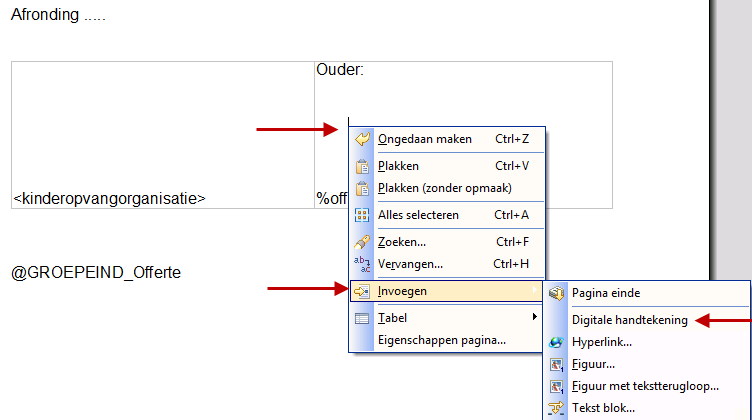
Klik in het documentsjabloon en kies met de RM-knop op de plaats waar u in het document de digitale handtekening van de ouder wilt hebben
Kies Invoegen > Digitale handtekening
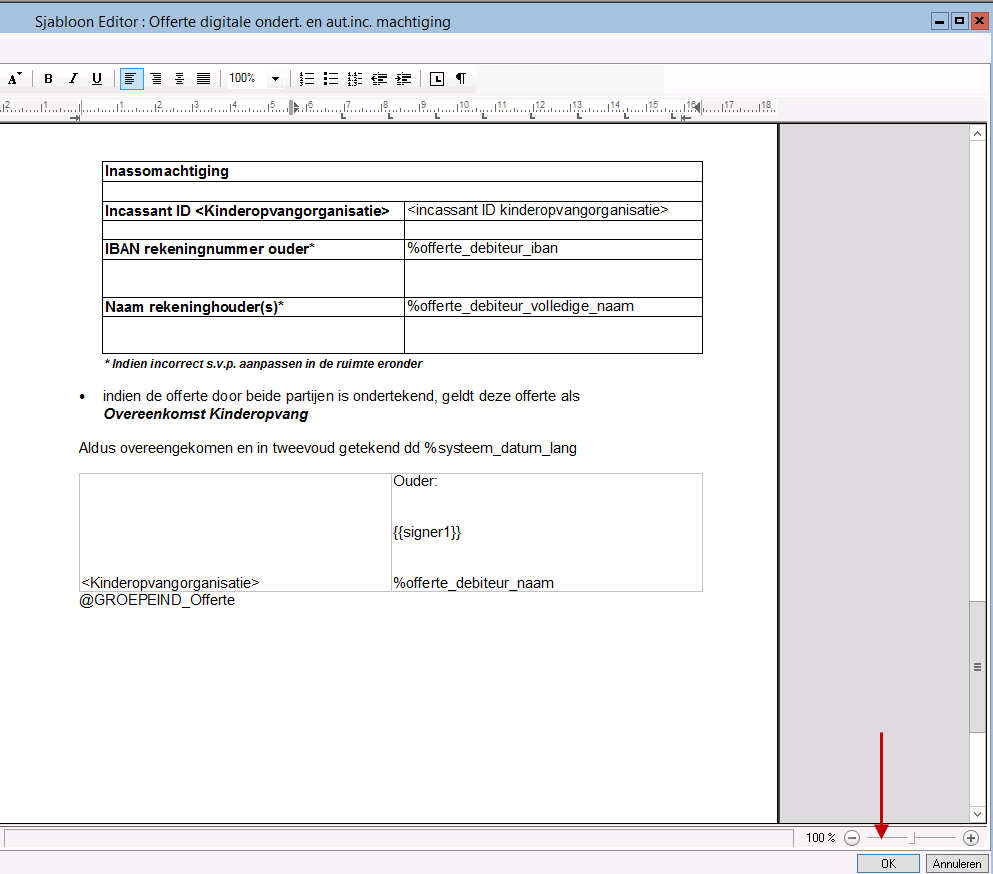
Het veld {{Signer 1}} wordt ingevoegd v.
NB: De veldnaam {{Signer 1}} blijft na de digitale ondertekening letterlijk zichtbaar in de PDF van dit ondertekende document. Indien u de tekst niet zichtbaar of minder zichtbaar wilt hebben in het document dan past u de tekst kleur van dit tekstveld aan. Zie Tekst opmaken, en tekststijlen vastleggen.
Klik op OK.
Document kopieren:
Selecteer het gewenste documentsjabloon.
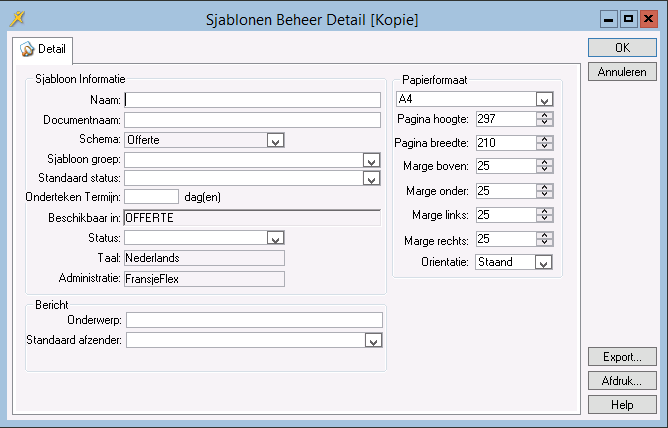
Klik met de RM-knop en kies Kopiëren. U ziet het volgende venster:
Geef het nieuwe (gekopiërde) documentsjabloon een naam.
In het veld Onderteken termijn in dagen vult u het gewenste aantal dagen in waarbinnen de ouder dient te reageren (*).
Klik op OK.
Herhaal de bovenstaande stappen van Documentsjabloon controleren/aanpassen.
(*)
Als bij het veld Onderteken termijn een waarde wordt ingevuld wordt de standaardinstelling bij Beheer>Systeembeheer>Instellingen>tabblad Documenten uitgeschakeld. De statussen kunnen niet meer handmatig aangepast worden. Dit is nu overgenomen door de funcitonaliteit digitaal ondertekenen..