Via deze functie kunt u het lettertype aanpassen als ook datavelden toevoegen, wijzigen of verwijderen. U kunt logo’s toevoegen, wijzigen of verwijderen als ook werken met expressies. Voor het werken met expressies zie Expressies.
Waar moet u zijn?
Beheer>Financieel>Factuursjablonen
Wat moet u doen?
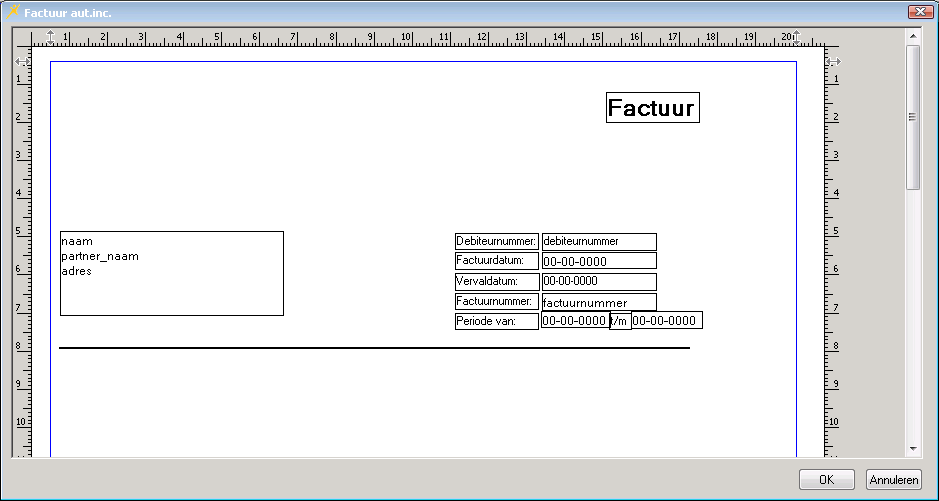
Selecteer in het lijstvenster het factuursjabloon dat u wilt bewerken en kies voor Wijzigen koptekst eerste pagina. U ziet het volgende venster:
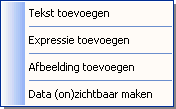
Klik ergens in de koptekst met rechts. U hebt nu een aantal mogelijkheden:
Tekst toevoegen of verwijderen
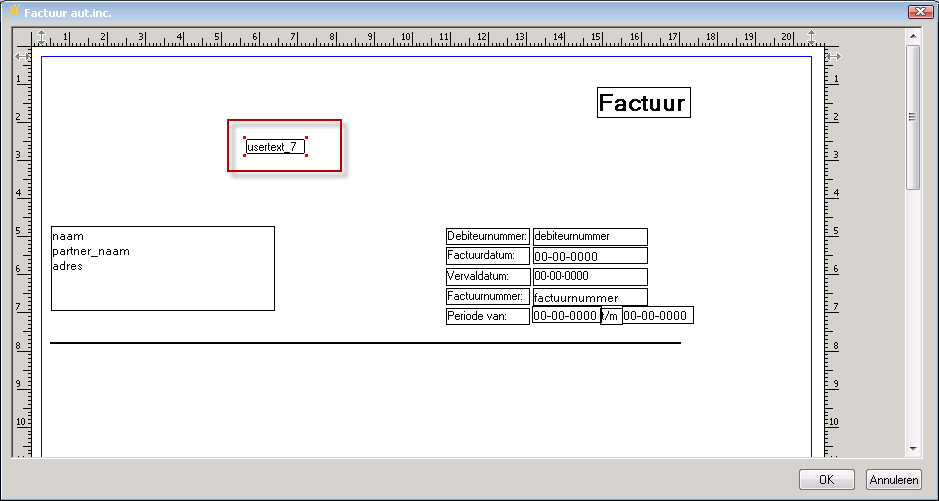
Klik met de rechtermuisknop in de koptekst en kies voor Tekst toevoegen. U ziet het volgende venster:
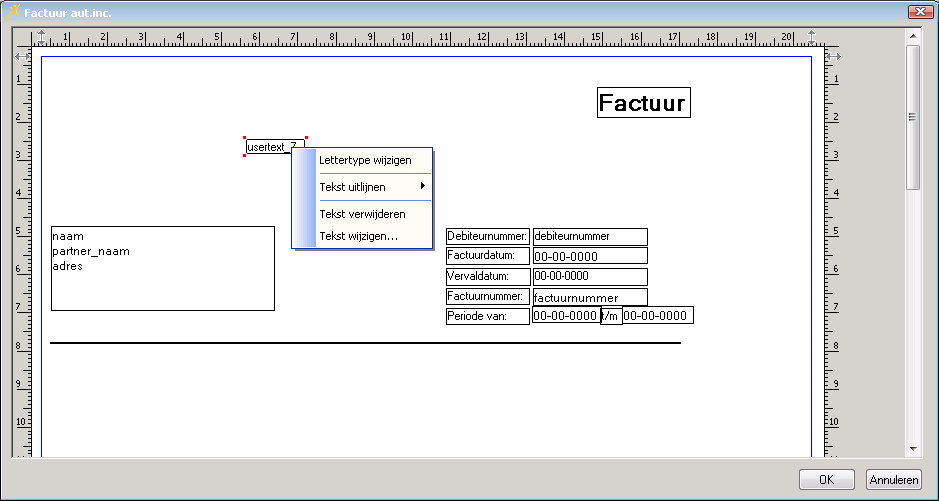
Ga met de muis in het toegevoegde veld staan en klik rechts. U ziet het volgende venster:
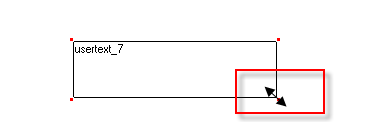
Om het veld te vergroten of te verkleinen kunt u met de linker muis op een van de rood gemarkeerde punten gaan staan en het veld groter of kleiner trekken. U kunt velden ook verkleinen en vergroten door middel van de SHIFT en CTRL toetsen in combinatie met de cursors op uw toetsenbord.
Om het veld op je juiste plaats te zetten klikt u in het veld, houdt u de linkermuisknop vast en sleept u het veld naar de juiste plaats.
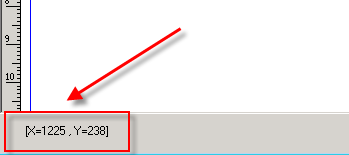
Om alle velden onder elkaar te krijgen maakt u gebruik van X en Y as die onderin links zichtbaar zijn:
Wijzigen opmaak voor de gehele koptekst of voor één veld
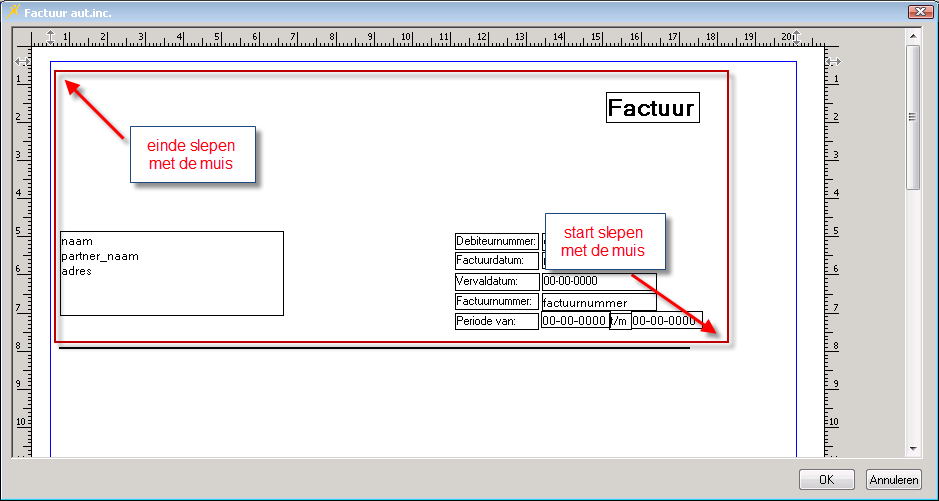
Zet de pijl van de muis in de rechteronderkant bij het laatste invoegveld en sleep de rode lijn naar linksboven en laat de linkermuisknop los. Het resultaat van uw actie is:
Zodra u de muis losgelaten hebt is het resultaat:
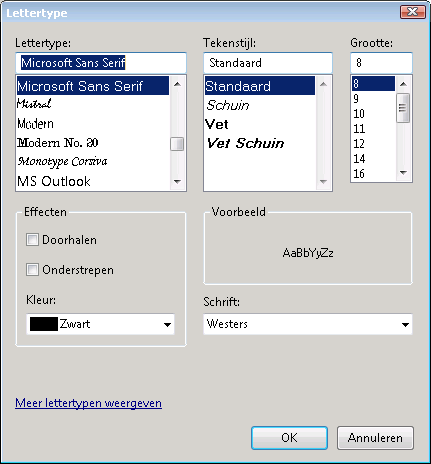
Klik nu met de rechtermuisknop in de koptekst en kies voor Lettertype wijzigen. U ziet het volgende scherm:
Kies uit de mogelijkheden van dit scherm om uw eigen huisstijl in te voeren.
Klik op OK. Als u alleen van één veld het lettertype wilt wijzigen dan klikt u met de rechtermuisknop in dat veld.
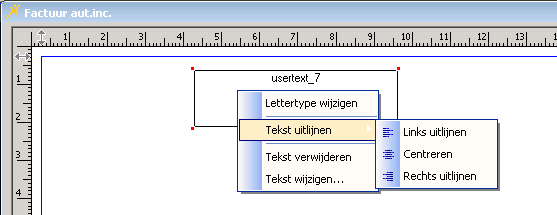
Tekst uitlijnen
Om tekst uit te lijnen hebt u de volgende mogelijkheden:
Tekst verwijderen
Ga in het veld met tekst staan dat u wilt verwijderen, klik rechts en kies voor Tekst Verwijderen. LET OP: u krijgt in een factuursjabloon niet de vraag of u het zeker weet, het veld wordt direct verwijderd.
Tekst invoeren of wijzigen
Om tekst in te voeren of te wijzigen gaat u als volgt te werk.
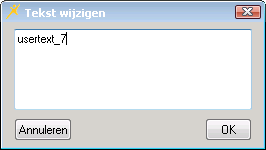
Ga in het tekstveld staan en kiest rechts voor Tekst wijzigen… U ziet het volgende venster:
Verwijder de usertext_X door middel van de Backspace of Deleteknop en tik de tekst die u in dit veld wilt zetten. LET OP: u hebt een beperkt aantal karakters aan ruimte. Indien u meer tekst wilt schrijven dan mogelijk is in een veld, maakt u een tweede veld om uw tekst te vervolgen. Door beide velden direct onder elkaar te plaatsen zal het uiteindelijke resultaat zijn dat u één tekst ziet op de factuur.
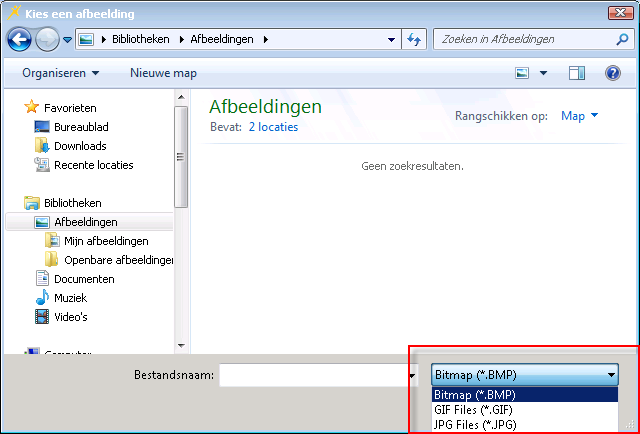
Klik rechts in de koptekst en kies voor Afbeelding toevoegen. U ziet bijvoorbeeld het volgende scherm:
NB: Voor afbeeldingen in een factuursjabloon kunt u alleen gebruik maken van de bestandsnamen: JPG, JPEG, BMP of GIF. Een logo met de bestandsnaam JPEG wordt ook geaccepteerd als u bij het openen kiest voor JPG.
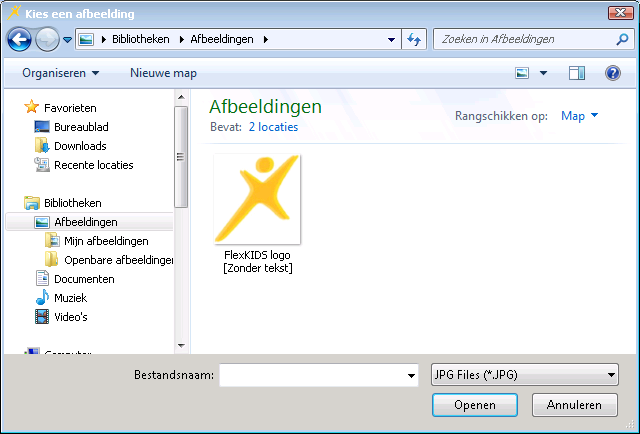
Kies de bestandsnaam waarin het logo is opgeslagen. U ziet het volgende venster:
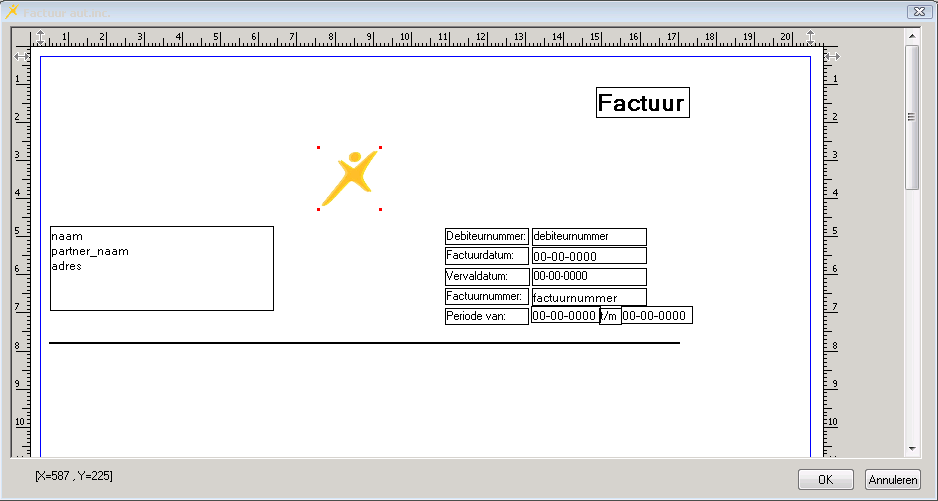
Klik op het logo en kies voor Openen. Het resultaat van uw actie is:
Door middel van de rood gemarkeerde punten kunt u het logo de juiste grootte en breedte geven die het originele logo heeft.
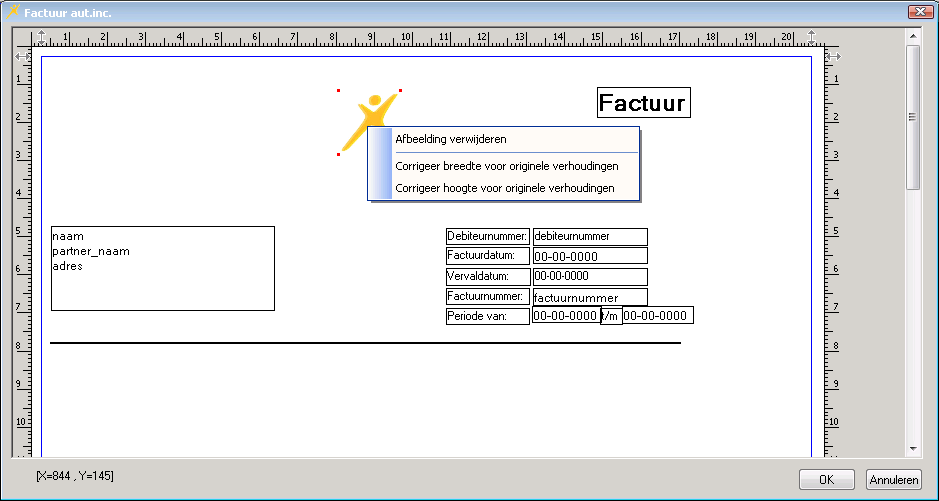
Door in het logo rechts te klikken hebt u nog de mogelijkheid om de hoogte en breedte aan te passen aan het origineel. U ziet het volgende venster:
Verplaats vervolgens het logo naar de plek die het moet krijgen op de factuur. Zie Tekst toevoegen of verwijderen.
Om een logo te verwijderen kiest u de optie Afbeelding verwijderen.
Een of meerdere datavelden toevoegen of verwijderen
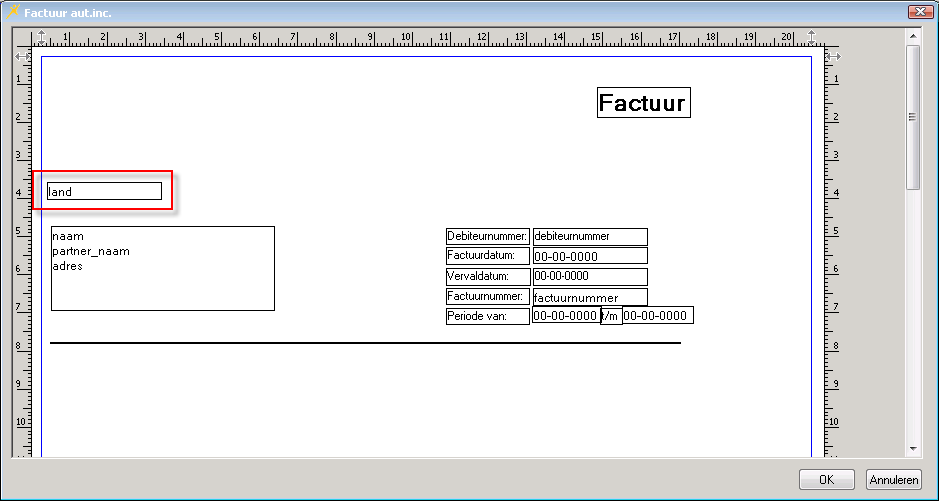
Een dataveld verwijst naar een veld in de informatieschermen in het systeem. Om bijvoorbeeld het adres van een ouder in een factuur te tonen kunt u het dataveld adres gebruiken.
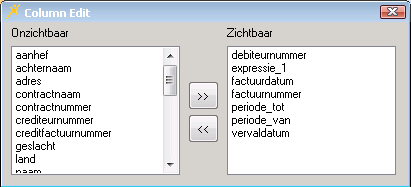
Klik met de rechtermuisknop in de koptekst en kies voor Data (on)zichtbaar maken. U ziet het volgende venster:
Kies nu uit de lijst Onzichtbaar het veld dat u wilt toevoegen en klik op de pijltjes die naar rechts wijzen.
Klik op het kruisje rechtsboven om het dataveldscherm te sluiten. Het resultaat van uw actie is:
Als u meerderde datavelden tegelijk wilt toevoegen dan doet u dit door stap 2 te herhalen voordat u het dataveldscherm sluit.
Om een dataveld te verwijderen uit de koptekst kiest u het dataveld in de kolom Zichtbaar en zet het terug naar de kolom Onzichtbaar door op de pijltjes die naar links wijzen te klikken.
LET OP: blijf met data- en tekstvelden als ook met logo’s altijd binnen de 18cm lijn. Plaatst u buiten de 18 cm een veld of logo dan zal deze ‘afgesneden’ getoond worden op de uiteindelijke factuur.


 Tekst toevoegen of verwijderen