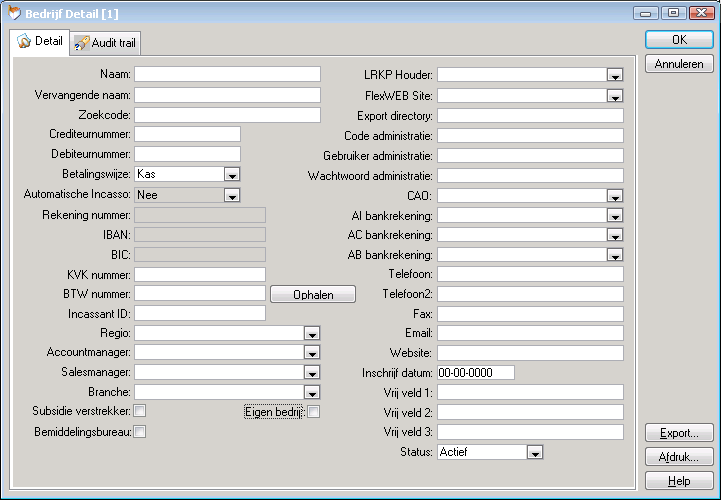
Het invoervenster Bedrijf Detail dat u gebruikt bij de invoer van bedrijfsgegevens ziet er als volgt uit:
Beschrijving van de velden:
Naam Veplicht veld. Vul hier de volledige naam van het bedrijf in. Bijvoorbeeld: Kinderopvang FLexkids B.V.
Vervangende naam Vul hier de afgekorte versie van de naam. Bijvoorbeeld KOF B.V.
Zoekcode Een aantal boekhoudprogramma's werkt met een zoekcode. Deze zoekcode wordt meegenomen in het exportbestand dat u met flexkids kunt genereren om factuurgegevens over te hevelen naar uw boekhoudprogramma. Let op! De veldlengte van de zoekcode verschilt per boekhoudprogramma. Als de ingevulde zoekcode te lang is wordt deze afgekapt in het exportbestand met alle gevolgen van dien.
Betalingswijze Maak een keuze voor Bank, Giro of Kas. Met ingang van 1 januari 2014 is de keuze Giro niet meer van toepassing in verband met de invoering van het nieuwe betalingssysteem SEPA.
Crediteurnummer Een crediteurnummer wordt toegekend aan bedrijven die geld ontvangen van de kinderopvangorganisatie.
Debiteurnummer Een debiteurnummer wordt toegekend aan bedrijven van wie u geld ontvangt.
Automatische incasso U kunt hier alleen Ja invullen als bij het veld Betalingswijze gekozen is voor Bank.
Rekeningnummer U kunt hier het rekeningnummer zonder IBAN invullen, maar dit is optioneel.
IBAN Vul hier het IBAN-nummer van het bedrijf in.
BIC Dit veld wordt automatisch gevuld nadat u het IBAN-nummer heeft ingevoerd.
KvK nummer Vul hier het nummer in waaronder het bedrijf is geregistreerd bij de kamer van koophandel. Als het uw eigen bedrijf is dat u invoert: u hebt het KvK nummer nodig wanneer de belastingdient u vraag om gegevens aan te leveren.
BTW nummer Vul hier het BTW-nummer van uw bedrijf in.
Incassant ID Vul hier het Incassant ID-nummer van uw eigen bedrijf in. u hebt dit nummer gekregen van uw bank. Dit is een verplicht veld op de facturen en door het hier in te vullen zal het automatisch op de facturen verschijnen als u het dataveld op het factuursjabloon heeft toegevoegd. Zie Factuursjablonen controleren/aanpassen/invoeren.
Regio Wanneer uw organisatie gebruik maakt van regio’s (Relaties>Regio’s) kunt u hier een van de regio’s kiezen.
Accountmanager Selecteer hier de accountmanager van uw kinderopvangorganisatie die als contactpersoon fungeert voor uw bedrijf.
Salesmanager Selecteer hier de salesmanager van uw kinderopvangorganisatie die als contactpersoon fungeert voor uw bedrijf.
Branche
Selecteer de branche waarin het bedrijf thuis hoort. u hebt een lijst met branches tot uw beschikking waaruit u kunt kiezen. Zie Branches.
CAO Geef indien gewenst, aan of op dit bedrijf een cao van toepasing is.
Subsidie verstrekker U kunt het selectievakje inschakelen als het bedrijf een gemeentelijke instelling betreft die meebetaalt aan de opvang van een kind. Als u het inschakelt kunt u in het scherm Bedrijf Informatie allerlei selecties maken van bedrijven die als gemeenschappelijk kenmerk hebben dat ze subsidieverstrekker zijn.
Bemiddelingsbureau Schakel het selectievakje in als het bedrijf een bemiddelingsbureau is. Als u het inschakelt kunt u in het scherm Bedrijf Informatie allerlei selecties maken van bedrijven die als gemeenschappelijk kenmerk hebben dat ze bemiddelingsbureau zijn.
Eigen bedrijf Schakel het selectievakje in als het bedrijf uw eigen kinderopvangorgaisatie of een overige werkmaatschappij daarvan betreft. Alleen als het selectievakje is ingeschakeld kunt u bij het bedrijf kas- of bankrekeningen aanmaken. Er verschijnt dan een extra tabblad Bankrekeningen in de bedrijfskaart.
LRKP houder Dit veld is niet van toepassing voor flexkids-gebruikers.
FlexWeb Site Indien u gebruik maakt van flexweb dient u hier de naam van de website die bij uw bedrijf hoort te selecteren.
Export Directory ????
Code administratie, Gebruiker administratie, Wachtwoord administratie Deze velden zijn van toepassing als u (1) gebruik maakt van het boekhoudprogramma Multivers (Unit4) of Afas Profit én u (2) beschikt over een live-koppeling tussen het boekhoudpakket en flexkids. U geeft in het veld Code administratie aan met welke administratie in Multiverse of Afas Profit uw bedrijf is gekoppeld. De velden Gebruikers Administratie en Wachtwoord administratie vult u in met de gegevens waarmee u inlogt bij het boekhoudpakket.
AI bankrekening Kies uit één van de rekeningen die zijn aangemaakt op tabblad Bankrekeningen. Deze rekening wordt gebruikt voor de inning van de automatische incasso's. Alléén van toepassing als het selectievakje Eigen Bedrijf is ingeschakeld.
AC bankrekening Niet meer van toepassing voor nieuwe gebruikers van flexkids. Kies uit één van de rekeningen die zijn aangemaakt op tabblad Bankrekeningen. Deze rekening wordt gebruikt voor de betalingen aan het bedrijf via acceptgiro's. Alléén van toepassing als het selectievakje Eigen bedrijf is ingeschakeld.
Telefoon, Telefoon 2, Fax, E-mail, Website U kunt hier de desbetreffende contactgegevens invoeren.
Inschrijfdatum U kunt hier de datum invoeren waarop het bedrijf is ingevoerd in flexkids.
Vrije velden Dit zijn velden waar u extra informatie kunt invoeren. Na een KIDS-conversie is Vrij veld 3 gevuld met de bedrijfscode die in KIDS was toegekend aan het bedrijf.
Status U zet de status van het bedrijf op Gesloten als u het bedrijf uit de administratie wilt verwijderen. Echt verwijderen heeft als nadeel dat u alle gegevens kwijt bent. Door de status op Gesloten te zetten behoudt u de gegevens zonder dat het bedrijf 'meedoet' in de administratie. Mocht op enig moment het bedrijf weer meedoen, dan wijzigt u de status van Gesloten in Actief.