|
|
|
Stap 1 (Sjablonen)
Zodra een ouder via flexweb heeft aangegeven dat hij zijn bankrekeningnummer wil wijzigen, dan wordt er automatisch ter bevestiging een inboxbericht en een e-mailbericht naar de ouder verzonden. U kunt voor de inhoud van het bericht gebruik maken van een sjabloon.
Procedure
|
|
Het sjabloon wordt pas gebruikt als u deze hebt ingevuld bij de volgende sjabloonparameter:
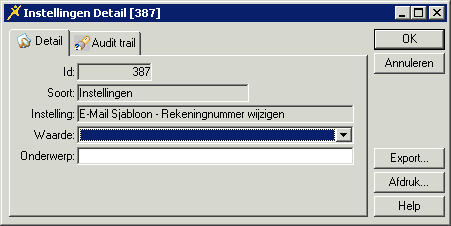
E-Mail Sjabloon – Rekeningnummer wijzigen.
Stap 2 (Sjablonen)
Als een ouder via flexweb heeft aangegeven dat hij zijn bankrekeningnummer wil wijzigen, dan wordt dit als een zogenoemd mutatieverzoek zichtbaar in flexkids. Nadat het mutatieverzoek is afgehandeld (geaccepteerd, ingetrokken, afgewezen of in de wacht gezet) wordt er een inboxbericht en - indien u dat aangeeft - een e-mailbericht naar de ouder verzonden om hem hiervan op de hoogte te stellen. U kunt voor de inhoud van het bericht gebruik maken van een sjabloon.
Procedure
Het sjabloon wordt pas gebruikt als u deze hebt ingevuld bij de volgende sjabloonparameter:
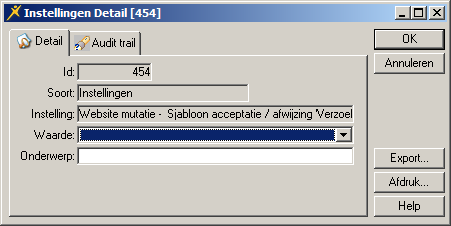
Website mutatie – Sjabloon acceptatie / afwijzing ‘Verzoek wijziging rekeningnummer’ (type Bankrekening).
Stap 3 (Sjabloonparameters)
Met de parameter E-mail Sjabloon – Rekeningnummer wijzigen stelt u in welk sjabloon gebruikt wordt voor het inbox- en e-mailbericht dat naar de ouder wordt gestuurd zodra deze een verzoek tot wijziging van zijn rekeningnummer heeft ingediend.
Waar moet u zijn?
Beheer>Flexweb>Websites
Procedure
|
|
(*) |
U kunt alleen kiezen uit sjablonen die zijn gebaseerd op het schema WebsiteRekeningnummer. |
Stap 4 (Sjabloonparameters)
Met de parameter Website mutatie – Sjabloon acceptatie / afwijzing ‘Verzoek wijziging rekeningnummer’ (type Bankrekening) stelt u in welk sjabloon gebruikt wordt voor het inbox- en e-mailbericht dat naar de ouder wordt gestuurd zodra het desbetreffende mutatieverzoek is afgehandeld.
Waar moet u zijn?
Beheer>Flexweb>Websites
Procedure
|
|
(*) |
U kunt alleen kiezen uit sjablonen die zijn gebaseerd op het schema WebsiteVerzoeken. |