|
|
|
Stap 1 (Sjablonen)
Zodra een ouder via flexweb opvang heeft aangevraagd voor een nog niet in flexkids geregistreerd kind, dan wordt er automatisch ter bevestiging een e-mailbericht naar de ouder verzonden. U kunt voor de inhoud van het bericht gebruik maken van een sjabloon.
Waar moet u zijn?
Beheer>Documentbeheer>Documentsjablonen
Procedure
|
|
Het sjabloon wordt pas gebruikt als u deze hebt ingevuld bij de volgende sjabloonparameter:
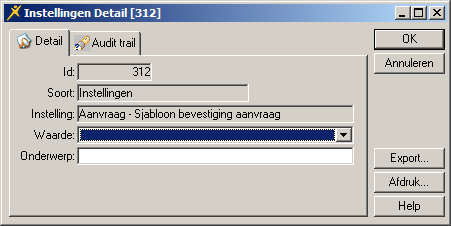
Aanvraag - Sjabloon bevestiging aanvraag.
Stap 2 (Sjablonen)
Na afhandeling van het mutatieverzoek wordt er automatisch ter bevestiging een inboxbericht en - indien u dat aangeeft - een e-mailbericht naar de ouder verzonden. U kunt voor de inhoud van het bericht gebruik maken van een sjabloon.
Waar moet u zijn?
Beheer>Documentbeheer>Documentsjablonen
Procedure
|
|
Het sjabloon wordt pas gebruikt als u deze hebt ingevuld bij de volgende sjabloonparameter:
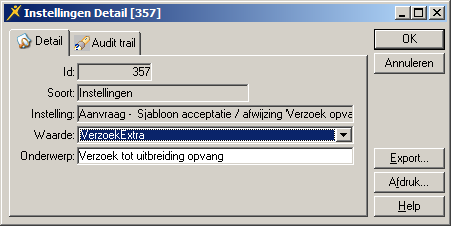
Website mutatie – Sjabloon acceptatie / afwijzing ‘Verzoek opvang extra (type Extra opvang).
Stap 3 (Sjabloonparameters)
Met de parameter Aanvraag – Sjabloon bevestiging aanvraag stelt u in welk sjabloon gebruikt wordt voor het e-mailbericht dat naar de ouder wordt gestuurd zodra deze opvang heeft aangevraagd voor een nog niet in flexkids geregistreerd kind.
Waar moet u zijn?
Beheer>Flexweb>Websites
Procedure
|
|
(*) |
U kunt alleen kiezen uit sjablonen die zijn gebaseerd op het schema WebsiteAanvraag. |
Stap 4 (Sjabloonparameters)
Met de parameter Website mutatie – Sjabloon acceptatie / afwijzing ‘Verzoek opvang extra (type Extra opvang) stelt u in welk sjabloon gebruikt wordt voor het inbox- en e-mailbericht dat naar de ouder wordt gestuurd zodra het desbetreffende mutatieverzoek is afgehandeld.
Waar moet u zijn?
Beheer>Flexweb>Websites
Procedure
|
|
(*) |
U kunt alleen kiezen uit sjablonen die zijn gebaseerd op het schema WebsiteVerzoeken. |