Om het ouders mogelijk te maken hun gebruikersaccount te activeren met hun debiteurnummer dient het volgende stappenplan te worden doorlopen.
U bent een nieuwe klant met gebruik van flexkids online. Dan beschikt u over alle voorbeeld documentsjablonen voor de webportalen. U past de sjablonen aan uw eigen huisstijl aan en voegt daar waar nodig, de noodzakelijke hyperlinks toe.
U bent een bestaande flexkids klant en beschikt in flexkids niet over de voorbeeld documentsjablonen,. Vraag alle voorbeeld documentsjablonen voor de webportalen op via onze support afdeling. Zodra deze voorbeeld documentsjablonen voor de webportalen zijn geïmporteerd in uw flexkids database past u de document sjablonen aan uw eigen huisstijl aan en voegt daar waar nodig, de noodzakelijke hyperlinks toe.
Stap 1: Documentsjabloon Web - Informatie gebruikersaccount deb.nr. Dit is het document sjabloon voor het e-mailbericht/document dat naar de ouders wordt gestuurd met informatie over het Klantportaal en de wijze waarop zij hun gebruikersaccount kunnen activeren (aanmelden + wachtwoord opgeven).
Stap 2: Documentsjabloon Web - Registratie ww activatie account Dit is de tekst voor het e-mailbericht dat automatisch wordt verstuurd zodra de ouder zich heeft aangemeld. In het e-mailbericht is een activatielink opgenomen. Deze link leidt de ouder naar een webpagina waar hij een wachtwoord kan opgeven. Zodra de ouder dat heeft gedaan is zijn gebruikersaccount operationeel.
Stap 3: Maken en verzenden van het document Web - Informatie gebruikersaccount deb.nr. De ouders ontvangen per post het document (stap 1) met daarin de informatie over het Klantportaal en de wijze waarop het gebruikersaccount wordt geactiveerd
Stap 1 - Documentsjabloon Web - Informatie gebruikersaccount deb.nr.
De ouder moet worden geïnformeerd over het Klantportaal en de wijze waarop het gebruikersaccount moet worden geactiveerd. De informatie is verwerkt in het sjabloon. Dit documentsjabloon wordt gebruikt om het document te maken dat u per post naar de ouders stuurt.
Waar moet u zijn
Beheer>Documentbeheer>Documentsjablonen
Wat moet u doen
Klik op het documentsjabloon Web - Informatie gebruikersaccount deb.nr. in het lijstvenster Sjablonen.
Kies met de RM knop voor Openen...
Pas het document aan uw eigen huisstijl aan. Zorg ervoor dat de veldvariabele %ouder_validatiecode blijft opgenomen in de tekst. In deze veldvariabele komt de validatiecode te staan die door de ouder kan worden ingevuld bij het activeren van het gebruikersaccount.
NB: Voeg uit veiligheidsoverweging géén debiteurnummer toe aan de tekst. Mocht de brief per abuis in bezit komen van iemand anders, dan kan deze persoon geen gebruikersaccount aanmaken omdat hij niet beschikt over het daarvoor benodigde debiteurnummer.
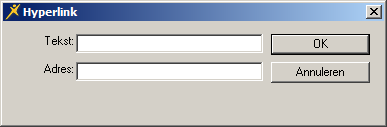
Kies, bij punt 1 onder Actveren Account, in het contextmenu voor Invoegen> Hyperlink... U ziet het volgende venster:
Vul bij Tekst de tekst van de hyperlink in, bijvoorbeeld Klik hier (in het voorbeeld documentsjabloon is deze platte tekst toegevoegd als voorbeeld. U dient deze eerst te verwijderen. Ondertrepen doet u na het toevoegen van de hyperlink)
Vul bij Adres in: http://<de naam van uw organisatie>.flexkids.nl/registratie. Bijvoorbeeld http://kdv-robbedoes.flexkids.nl/registratie. (*)
Klik op OK om de hyperlink toe te voegen.
Onderstreep Klik hier.
Klik op OK om het sjabloon op te slaan als u klaar bent met alle aanpassingen.
(*)
Een e-mailprogramma kan om veiligheidsredenen zo zijn ingesteld dat hyperlinks niet werken. U kunt overwegen om in het sjabloon een tekst toe te voegen als: "Mocht deze link niet werken dan kunt u in een webbrowser het volgende adres invullen: http://<de naam van uw organisatie>.flexkids.nl/registratie".
Stap 2: Documentsjabloon Web - Registratie ww activatie account
Na de registratie via de hyperlink die is opgenomen in de informatiebrief (zie Stap1) krijgt de ouder automatisch een e-mailbericht toegestuurd met daarin een activatielink om zijn wachtwoord in te stellen. Om het e-mail document sjabloon aan te passen aan uw eigen huisstijl voert u onderstaande stap uit:
Waar moet u zijn
Beheer>Documentbeheer>Documentsjablonen
Wat moet u doen
Klik op het documentsjabloon Web - Registratie ww activatie account in het lijstvenster Sjablonen.
Kies met de RM knop voor Openen...
Pas het document aan uw eigen huisstijl aan. Zorg ervoor dat in ieder geval de veldvariabele %link wordt opgenomen in de tekst. In deze veldvariabele komt de activatielink te staan voor het instellen van het wachtwoord.
Klik op OK om het sjabloon op te slaan als u klaar bent met alle aanpassingen.
Stap 3 - Maken en verzenden van het document Web - Informatie gebruikersaccount deb.nr.
Gebruik de onderstaande procedure om de ouders per post een document te sturen met daarin de informatie over het Klantportaal en de wijze waarop het gebruikersaccount wordt geactiveerd.
Waar moet u zijn
Relaties>Ouders
Wat moet u doen
Maak een selectie van ouders met een gebruikersnaam en een plaatsing die nu of in de toekomst geldig is
Klik op het pictogram Alleen lijst en gebruik de toetsencombinatie CTRL+A om alle ouders in het lijstvenster te selecteren.
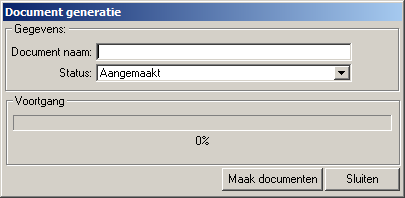
Selecteer via de optie Documenten in het contextmenu het sjabloon Web - Informatie gebruikersaccount deb.nr. U ziet het volgende venster:
Tik een naam in het veld Documentnaam.
Klik op Maak documenten. De documenten worden gemaakt. Als deze klaar zijn:
Open het document-informatiescherm via Informatie>Documenten en toon in het lijstvenster alleen de zojuist aangemaakte documenten (gebruik hiervoor het selectievenster van het lijstvenster indien nodig).
Klik op het pictogram Alleen lijst en gebruik de toetsencombinatie CTRL+A om alle documenten in het lijstvenster te selecteren.
Open het contextmenu en kies voor Afdrukken documenten. De documenten worden afgedrukt.