|
|
|
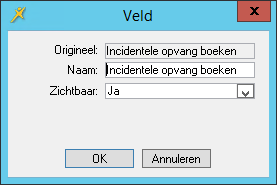
Stap 1 (Layout)
Om de ouder de mogelijkheid te bieden om via flexweb zelf een incidentele plaatsing aan te maken gaat u als volgt te werk:
Waar moet u zijn?
Beheer>Flexweb>Websites
Procedure
|
|
Stap 2 (Parameters)
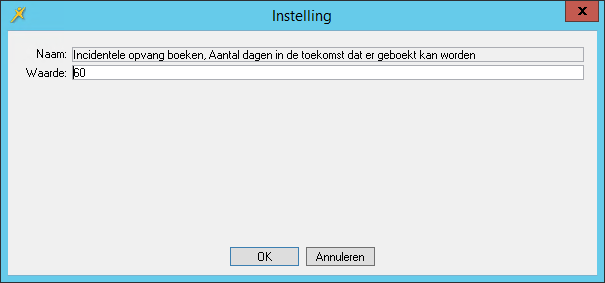
Met de parameter Incidentele opvang boeken, Aantal dagen in de toekomst dat er geboekt kan worden geeft u de periode (in dagen) aan waarbinnen de ouder een incidentele plaatsing kan aanmaken.
Waar moet u zijn?
Beheer > Flexweb > Websites > (tab) Instellingen
Procedure
|
|
Stap 3 (Parameters)
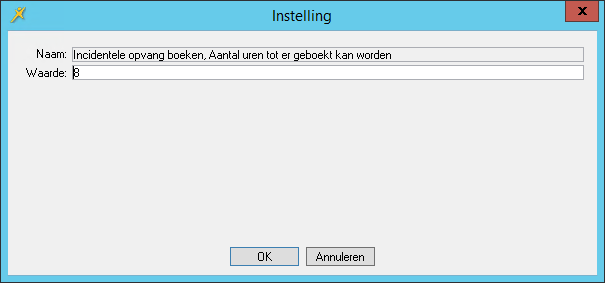
Met de parameter Incidentele opvang boeken, Aantal uren tot er geboekt kan worden geeft u de sluitingsperiode op uitgedrukt in aantal uren. De sluitingsperiode bestaat uit twee delen. Het eerste deel is de eerste dag van de sluitingsperiode en wordt uitgedrukt in het aantal uren gelegen tussen sluitingstijd en middernacht. Het tweede deel bestaat uit het resterende aantal dagen van de sluitingsperiode, eveneens uitgedrukt in uren. De uren van beide delen worden bij elkaar opgeteld.
Twee voorbeelden om een en ander duidelijk te maken:
In de sluitingsperiode kan de leidsterplanning worden gecontroleerd. Het is mogelijk dat deze moet worden aangepast als gevolg van het aantal incidentele plaatsingen dat door de ouders is geboekt.
Waar moet u zijn?
Beheer > Flexweb > Websites > (tab)Instellingen
Procedure
|
|
Stap 4 (Parameters)
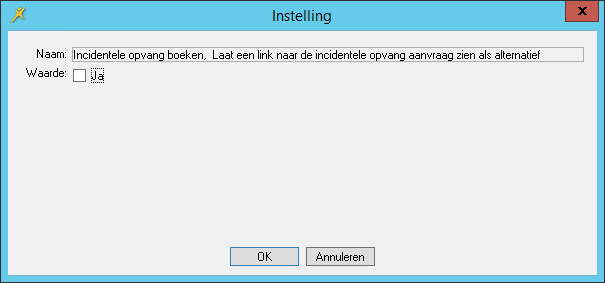
Met de parameter Incidentele opvang boeken, Laat een link naar de incidentele opvang aanvraag zien als alternatief biedt u de ouder de mogelijkheid om de plaatsing die hij wil aanmaken als aanvraag in te dienen in geval er op de groep in kwestie geen plaats is. Als de ouder gebruik maakt van die mogelijkheid kan een medewerker van de opvangorganisatie handmatig bepalen of de aanvraag wel of niet wordt toegekend.
Waar moet u zijn?
Beheer > Flexweb > Websites > (tab)Instellingen
Procedure
|
|