Het is mogelijk om sjablonen te importeren en te exporteren. Daarmee bieden wij u de mogelijkheid om via onze supportafdeling of uw consultant voorbeeldsjablonen op te vragen. U ontvangt deze per email en kunt deze dan op eenvoudige wijze importeren.
U kunt de exportfunctie gebruiken om een documentsjabloon waarmee u niet verder komt te exporteren en te verzenden naar bijvoorbeeld de consultant. Of u kunt met bevriende organisaties sjablonen uitwisselen. Er zijn twee mogelijkheden om documenten te im- en exporteren. Dit hangt af van de extensie van het document:
De documentsjablonen van nieuwe klanten zullen altijd de extentie *.FDC hebben.
Bestaande klanten kunnen nog documentsjablonen hebben met de extentie *.TXM.
Waar moet u zijn
Beheer>Documentbeheer>Documentsjablonen
Wat moet u doen
Importeren van een documentsjabloon met de extentie FDS:
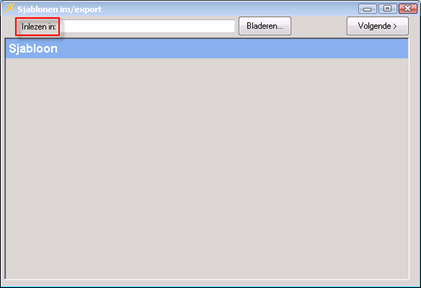
Klik rechts in de lijst met documentsjablonen en kies voor Importeren… U ziet het volgende scherm:
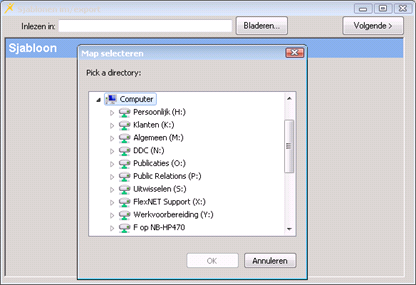
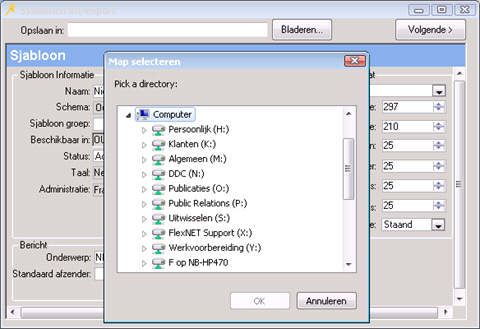
Klik op Bladeren…. U ziet bijvoorbeeld het volgende venster:
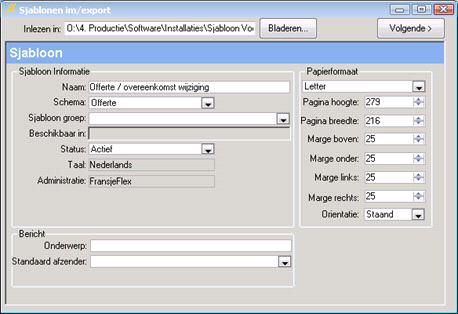
Selecteer de map waarin u het documentsjabloon hebt opgeslagen en klik op OK. U ziet bijvoorbeeld het volgende scherm:
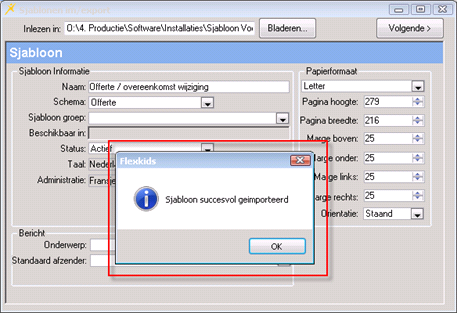
Klik nu op Volgende >. U ziet het volgende venster:
Klik in de melding op OK en sluit het importeer venster rechtsboven met het kruisje. Het resultaat van uw actie is:
Het sjabloon is toegevoegd in de lijst met documentsjablonen.
Exporteren van een documentsjabloon met de extentie FDS
Selecteer het documentsjabloon dat u wilt exporteren.
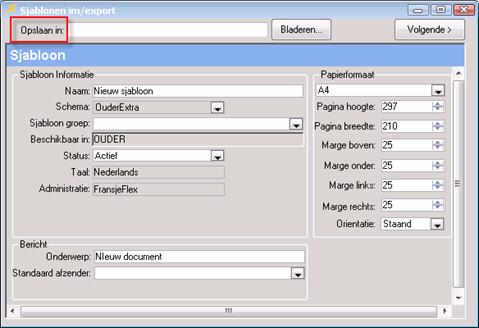
Klik rechts in de lijst met documentsjablonen en kies voor Exporteren… U ziet het volgende scherm:
Klik op Bladeren…. U ziet bijvoorbeeld het volgende venster:
Selecteer de map waarin u het documentsjabloon wilt opslaan en klik op OK.
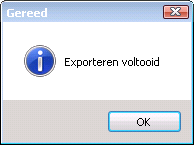
Klik nu op Volgende >. U krijgt de volgende melding:
Sluit het exporteer venster rechtsboven met het kruisje.
Importeren van een documentsjabloon met de extentie TXM
Klik rechts in de lijst met documentsjablonen en kies voor Nieuw…
Geef het te maken sjabloon de juiste naam en het juiste schema. Dit schema is hetzelfde als het document dat u wilt importeren. Zie Het maken van een nieuw documentsjabloon.
Klik op OK.
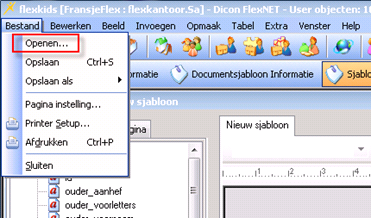
Open het documentsjabloon en kies rechtsboven voor Bestand>Openen…
De windows verkenner wordt geopend. Kies het pad waar u het te importeren bestand hebt opgeslagen.
Selecteer het documentsjabloon met de extentie TXM.
Klik op OK. De geImporteerde gegevens worden in het documentsjabloon geplaatst.
Klik rechtsonder in het documentsjabloon op OK om het documentsjabloon op te slaan.
Exporteren van een documentsjabloon met de extentie TXM
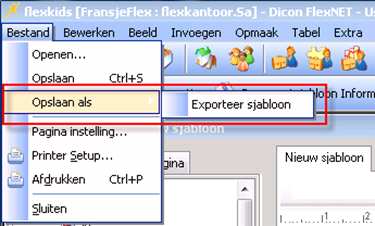
Open het documentsjabloon en kies rechtsboven voor Bestand>Opslaan als….
De windows verkenner wordt geopend. Kies het pad waar u het documentsjabloon wilt opslaan.
Klik op OK.
Bijzonderheden
LET OP: de map waaruit u sjablonen met de extentie FDS wilt importeren dient geen eerder geïmporteerde sjablonen te bevatten. Alle sjablonen in deze map worden bij bovenstaande procedure geïmporteerd. Als u al eerder documentsjablonen geïmporteerd hebt en deze wilt bewaren verplaatst u deze naar een andere map om dubbele documentsjablonen in de lijst met sjablonen te voorkomen.


 Importeren van een documentsjabloon met de extentie FDS: