

|
|
|
Voordat u gebruik kunt maken van de mogelijkheden om de layout van de vensters in een tabblad zelf in te delen moet u flexkids daarvoor inrichten. Er zijn twee mogelijkheden; het beherien van de vensterlayouts wordt overgelaten aan de applicatiebeheerder. Of u kunt zelf de vensterlayouts aanpassen. De laatste mogelijkheid wordt hier uitgelegd.
Voor het beheren van de vensterlayouts door de applicatiebeheerder zie Inrichting Flexibele vensterindeling. Zie ook: Flexibele vensterindeling tabbladen/schermen.
De vensterindeling van een tabblad kunt u naar eigen smaak aanpassen en opslaan. U kunt ervoor kiezen om de volgorde van de vensters te veranderen, u kunt vensters groeperen in een zogenoemde flex tabkaart en u kunt bepaalde vensters die voor u minder belangrijk zijn verbergen of sluiten, zodat er meer ruimte komt voor de andere vensters.
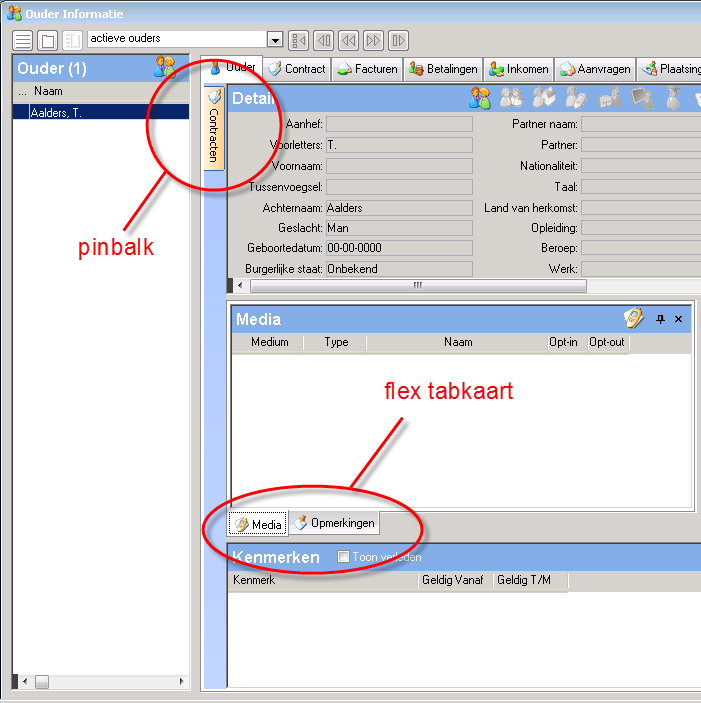
In bovenstaand voorbeeld zijn de vensters Media en Opmerkingen op een zogenoemde flex-tabkaart geplaatst, is het venster Adressen naast het venster Detail geplaatst en is het venster Contracten de status automatisch verborgen toegekend en daarmee op de zogenoemde flex-pinbalk geplaatst. De pinbalk is een smalle blauwe strook die zich bevindt aan de randen van het tabblad. Op de pinbalk worden de verborgen vensters als tabjes weergegeven. De pinbalk wordt pas getoond als er sprake is van minimaal één venster dat de status automatisch verbergen is toegekend.
Om zelf de flexibele vensterindeling in te richten, zie Inrichting Flexibele vensterindeling.