|
|
|
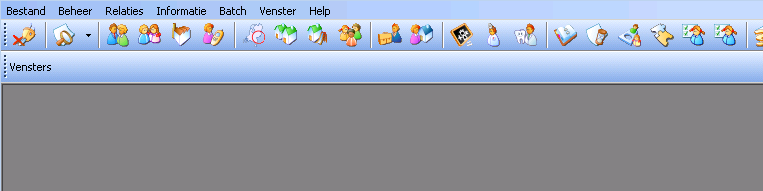
Zodra u bent ingelogd bij flexkids ziet u de werkbalk. Hierop bevinden zich alle pictogrammen die u, afhankelijk van de voor u geldende rechten, kunt gebruiken.
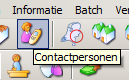
Door de cursor boven een pictogram te plaatsen zal de betekenis ervan in een zogenoemde tooltip worden getoond:
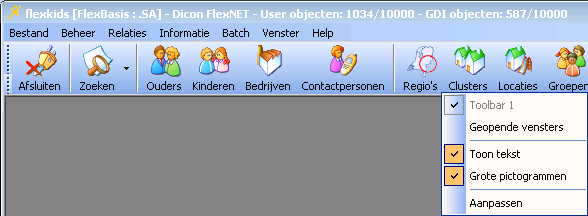
Wanneer u met de rechtermuis in de werkbalk klikt, krijgt u het volgende contextmenu te zien:
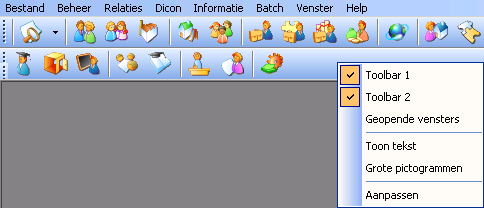
De eerste werkbalk is zichtbaar als Toolbar 1 is geactiveerd. De tweede werkbalk is zichtbaar als Toolbar 2 is geactiveerd. Als u de optie Toon tekst activeert worden de pictogrammen voorzien van een verklarende tekst. Als u Grote Pictogrammen activeert worden de pictogrammen op de werkbalk groter weergegeven.
De Vensterbalk
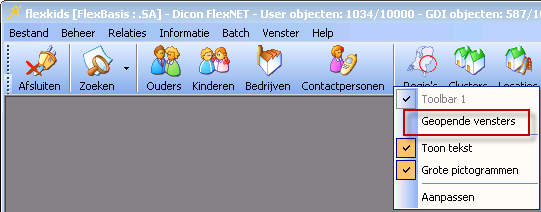
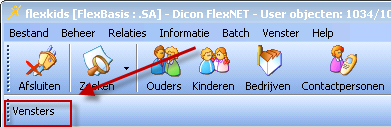
Als u klikt op de menuoptie Geopende vensters resulteert in een extra balk die de informatieschermen toont die geopend zijn. Als u klikt op een van de pictogrammen in de balk met geopende vensters wordt het bijbehorende informatiescherm zichtbaar.
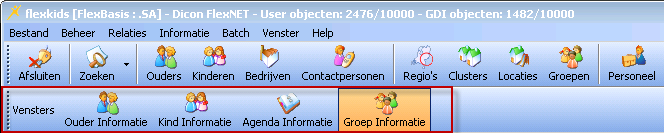
Als u meerder informatieschermen geopend heeft is het resultaat:
De werkbalk aanpassen
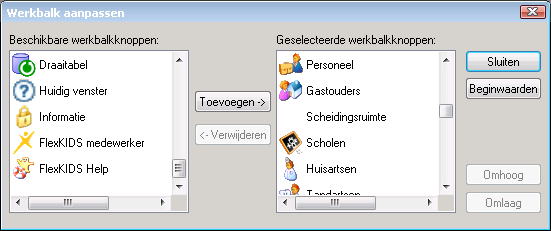
U kunt de werkbalk aanpassen. Zo kunt u aangeven welke pictogrammen wel en welke niet op de werkbalk getoond moeten worden. Ook kunt u de volgorde van de pictogrammen aangeven en kunt u de pictogrammen groeperen door gebruik te maken van zogenoemde scheidingsruimte's. Om de werkbalk aan te passen gaat u als volgt te werk:
->. ->. ->. ->.