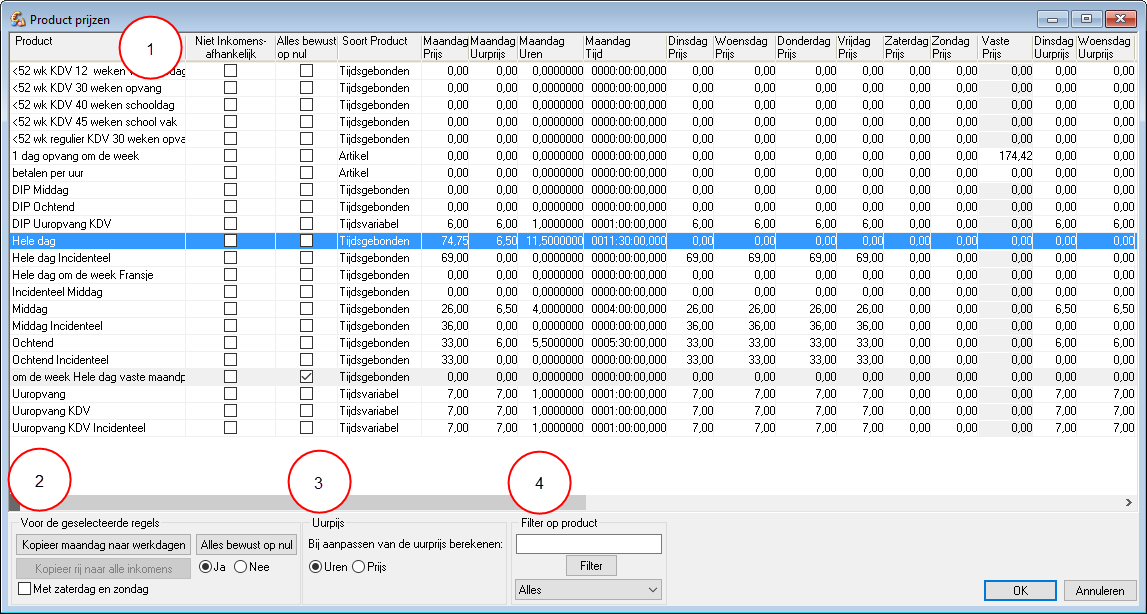
Schermbeschrijving Product prijzen, prijs per keer
Het venster Product prijzen toont u de volgende informatie:
Sectie 1
Kolom Product: Toont alle producten van de betreffende opvangsoort.
Kolom Niet Inkomensafhankelijk: Als uw organisatie wel werkt met inkomens gerelateerde prijzen kunt u, door dit selectievakje aan te vinken, aangeven dat dit betreffende product niet gebruikt wordt bij de inkomens gerelateerde prijzen.
Kolom Alles bewust op nul: Als u bij een product de keuze gemaakt heeft om geen prijs in rekening te brengen, via de knop Alles bewust op nul >Ja, dan is dit selectievakje automatisch aangevinkt.
Kolom Soort Product: Toont het soort product.
Kolom Maandag Prijs: In dit veld wordt de prijs per keer voor de losse afname van het product ingevoerd.
Kolom Maandag Uurprijs: In dit veld wordt de uurprijs van het product ingevoerd.
Kolom Maandag Uren: Toont het aantal uren opvang bij losse afname van het product. De minuten worden in decimalen getoond.
Kolom Maandag Tijd: Toont het aantal uren opvang bij losse afname van het product. De weergave is in uren, minuten en seconden.
Kolom Vaste prijs: Deze kolom wordt ingevuld op het moment dat u met een vaste prijs voor het betreffende product werkt.
(De overige weekdagen hebben ook de kolommen Prijs, Uurprijs, Uren en Tijd. )
Sectie 2 Voor de geselecteerde regels
Knop Kopieer maandag naar werkdagen: Door op deze knop te kllikken worden de prijzen en de uren zoals deze bij de maandag zijn ingevuld overgenomen naar de overige werkdagen. Als u wilt dat de prijzen en uren ook overgenomen worden naar de zaterdag en zondag dient u eerst het selectievakje Met zaterdag en zondag aan te vinken.
Knop Kopieer rij naar alle inkomens: Deze knop werkt alleen als inkomens gerelateerde prijzen worden ingevoerd op het tabblad Kind 1 of Kind 2.
Met zaterdag en zondag (selectievakje): Als u wilt dat prijzen en uren zoals deze bij de maandag zijn ingevuld naar de zaterdag en de zondag overnomen worden vinkt u dit selectievakje aan. U dient dit selectievakje aan te vinken voordat u op de knop Kopieer maandag naar werkdagen klikt.
Alles bewust op nul > keuze Ja: U gebruikt deze keuze als het product geen uren en geen prijs mag hebben maar wel opgenomen dient te worden in de prijstabel. U selecteert de product regel en klikt vervolgens op de knop Alles bewust op nul. u op OK geklikt heeft
Alles bewust op nul > keuze Nee: Wordt gebruikt voor het verwijderen van een product uit de prijstabel. U selecteert de product regel en kiest de optie Ja bij Alles bewust op nul. Vervolgens klikt u op de knop Alles bewust op nul. U selecteer nu de optie Nee bij Alles bewust op nul. Vervolgens klikt u weer de knop Alles bewust op nul. Nadat u op de knop OK geklikt heeft wordt het product verwijderd uit de Prijstabel.
Sectie 3 Uurpijs
Bij aanpassen van de uurprijs berekenen > keuze Uren: Standaard actief. U vult als eerste het veld Prijs in en vervolgens het veld Uurprijs. Klik op de Tab-toets op uw toetsenbord en flexkids vult op basis van deze informatie de velden Uren en Tijd in.
Bij aanpassen van de uurprijs berekeken > keuze Prijs: U vult als eerste het veld Uren in en vervolgens het veld Uurprijs. Klik op de tab-toest op uw toetsenbord en flexkids vult op basis van deze informatie de velden Prijs en Tijd in.
Sectie 4 Fliter op product
Keuzeveld: Hier vult u de naam in of een gedeelte van de naam van het product wat zoekt.
Knop Filter: Klik op deze knop om de zoekopdracht te starten
Keuzeveld voor prijs: Staat standaard op Alles. u hebt verder de mogelijkheid om producten te selecteren op basis van Met prijs, Zonder prijs of Alles bewust op nul.