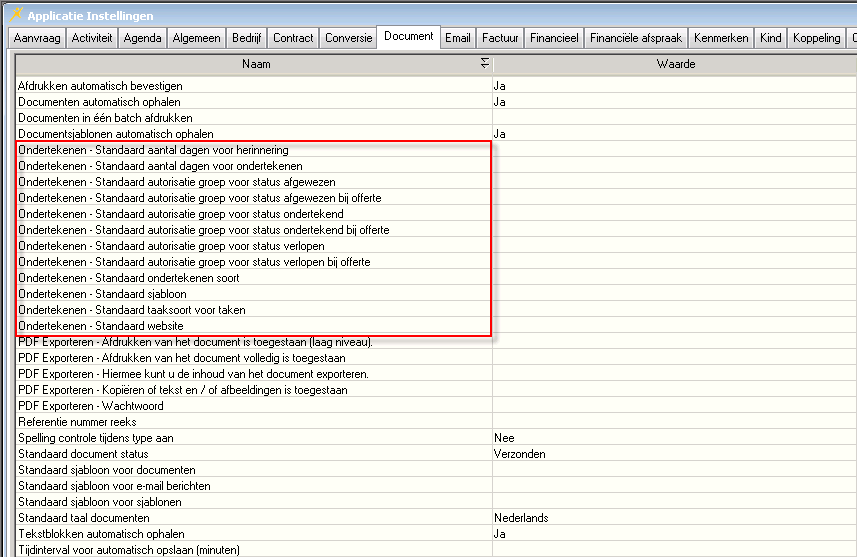
Bij het ter ondertekening plaatsen van een documentis het mogelijk om een aantal velden van het venster Selecteer uw website en soort ondertekening automatisch te laten vullen met standaardwaarden. Daarnaast vindt u hier alle standaardinstellingen voor het Digitaal ondertekenen:
Waar moet u zijn Beheer>Systeembeheer>Instellingen> (tab) Document
Wat moet u doen
Dubbelklik op de instellingen, deze worden geopend.
Ondertekenen - Standaard aantal dagen voor herinnering. Vul hier het aantal dagen in dat uw organisatie voor het ondertekenen van documenen hanteert na het verzenden van een herinnering.
Ondertekenen – Standaard aantal dagen voor ondertekenen. Vul hier de termijn in die uw organisatie voor het ondertekenen van documenten hanteert (*1).
Ondertekenen - Standaard ondertekenen soort. Kies in het veld Waarde voor de ondertekensoort Per E-mail / Inbox(*2).
Ondertekenen - Standaard sjabloon. U kunt hier (optioneel) een standaard sjabloon kiezen, bijvoorbeeld Web - Verzoek Ondertekening. Bij het ter ondertekening zetten zal dit documentsjabloon standaard gevuld worden.
Ondertekenen - Standaard taak voor taken. Deze instelllingen is een verplicht veld. Ook als u geen gebruik maakt van de automatische taken bij het ondertekenen dient u deze instelling wel te maken. Hier kiest u de standaard taak die u hiervoor heeft gemaakt. Zie aanmaken van de taaksoort ten behoeve van digitale ondertekening.