|
|
|
Voor de e-mailberichten die automatisch worden verzonden vanuit de webportalen en flexkids>Webmutaties kunt u sjablonen (*) gebruiken. Voor de opmaak van deze sjablonen geldt:
|
|
(*) |
Het betreft sjablonen gebaseerd op de volgende sjabloonschema's:
|
|
Expressies kunnen alléén gebruikt worden in sjablonen gebaseerd op het schema Inbox en WebsiteVerzoeken. |
 Afbeeldingen insluiten in het sjabloon
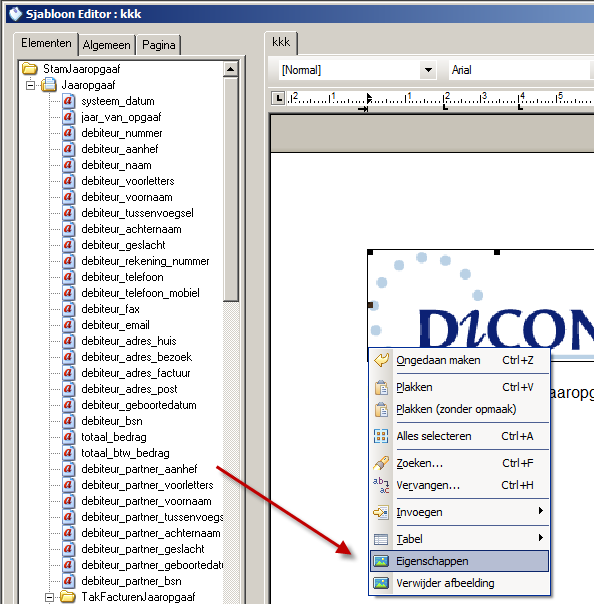
Als u afbeeldingen gebruikt in uw e-mailberichten, dan is het niet voldoende om in het desbetreffende e-mailsjabloon alleen een referentie op te nemen naar de afbeelding (dit gebeurt automatisch). Het is noodzakelijk dat u de afbeelding insluit in het sjabloon. Alleen dan zullen ontvangers van de e-mailberichten de afbeeldingen ook echt te zien krijgen.
Waar moet u zijn
Beheer>Documentbeheer>Documentsjablonen
Wat moet u doen
|
Vervolgens sluit u de afbeelding in:
|
Lettertype aanpassen
Indien u het lettertype (font) van het sjabloon wilt aanpassen dan moet u de gehele tekst selecteren en vervolgens het font wijzigen. Als u niet de gehele tekst selecteert, dan wordt in de e-mailberichten het font gebruikt dat stond ingesteld vóór de wijziging van het sjabloon.
Waar moet u zijn?
Beheer>Documentbeheer>Documentsjablonen
Procedure
|
|