U voert deze taak uit om in een documentsjabloon een afbeelding in te voegen. U kunt in de documentsjablonen uiteraard afbeeldingen toevoegen. Hierbij wordt onderscheid gemaakt tussen afbeeldingen voor een document in flexkids, sjablonen voor een e-mail en het afbeeldingen toevoegen aan documenten voor de webportalen.
Voor het toevoegen van afbeeldingen aan een factuursjabloon gaat u naar Inrichting>Factuursjablonen.
Voordat u begint
U weet op welke schijf en pad de afbeeldingen opgeslagen zijn. Voor het opslaan van afbeeldingen op de juiste plaats in de eigen netwerkomgeving of op de flexkantooromgeving zie Afbeeldingen opslaan.
Waar moet u zijn
Beheer>Documentbeheer>Documentsjablonen
Wat moet u doen
Kies in de lijst met documentsjablonen het document dat u wilt bewerken en open dit.
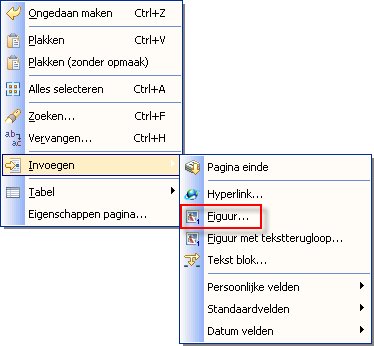
Plaats de cursor op de plek waar u een afbeelding wilt toevoegen (*1), klik rechts en kies in het contextmenu Invoegen>Figuur... (*2).
NB1: U kunt een afbeelding zowel buiten als binnen de groepstart en groepeind van een documentsjabloon plaatsen. NB2: Hebt u een logo met tekstterugloop kies dan voor Figuur met tekstterugloop…
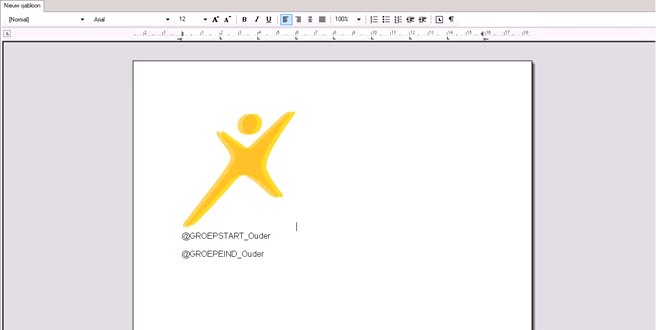
De verkenner opent zich. Zoek nu het pad waar u de afbeelding opgeslagen heeft en kies de afbeelding. Het resultaat van uw actie is:
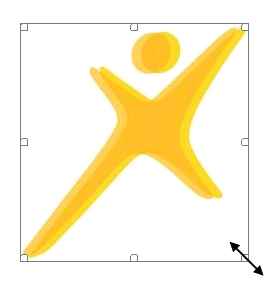
U kunt het logo verkleinen of vergroten door het aan te klikken en met de muis in een van de hoeken te gaan staan:
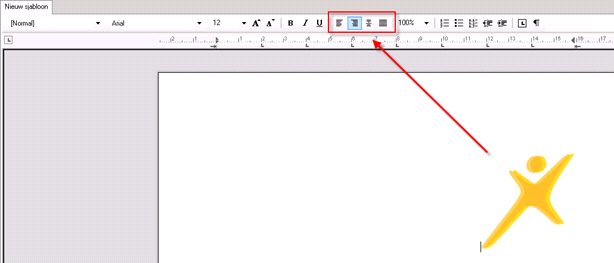
Staat de afbeelding niet op de juiste plek dan kunt hem met de knoppen voor uitlijning een andere plaats geven:
U kunt een afbeelding ook verplaatsen door er met de muis in te gaan staan, te klikken en te slepen.
Om een afbeelding te verwijderen gaat u met de muis in de afbeelding staan en kiest in het contextmenu voor Verwijder afbeelding.