

|
|
|
U kunt de openingscapaciteit aanpassen wanneer het nodig is. U hoeft hiervoor niet eerst de capaciteitsperiode aan te passen, maar als u historie wilt vastleggen dan past u wel de capaciteitsperiode aan. U kunt alle kolommen aanpassen.
|
Als u de inrichting Dagopvang hebt afgerond en flexkids in gebruik hebt genomen, dan is de volgende waarschuwing op zijn plaats: Het aanpassen van de openingscapaciteit van een groep kan van invloed zijn op de performance van flexkids. De berekeningen die flexkids moet maken kunnen zeer omvangrijk zijn waardoor andere gebruikers gehinderd kunnen worden bij het werken met flexkids. . Wij raden daarom aan om de openingscapaciteit van een groep aan te passen buiten de reguliere werktijden ! |
Waar moet u zijn
Relaties>Groepen>{tab} Capaciteit
Wat moet u doen
Nieuwe dag toevoegen aan een bestaande groep:
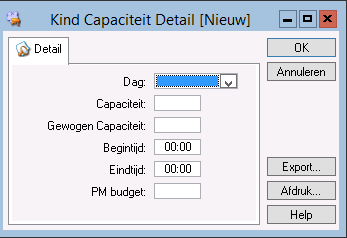
(*1) |
Gewogen capaciteit kan gebruikt worden als in de groep ook wegingen meetellen. Het is mogelijk om voor een kind met een beperking meer capaciteit vrij te maken. U kunt het kind met een beperking bijvoorbeeld mee laten tellen voor 1,25 kind. In dat geval spreken we van gewogen capaciteit. Een groep zal in het geval er gebruik wordt gemaakt van gewogen capaciteit eerder zijn capaciteit hebben bereikt. |
(*2) |
Bepaal de openingstijden zo dat al de producten die u in deze groep aanbiedt binnen de tijden vallen (afhankelijk van het product type in de periode). Zie Capaciteit invoeren. |
Eén dag aanpassen:
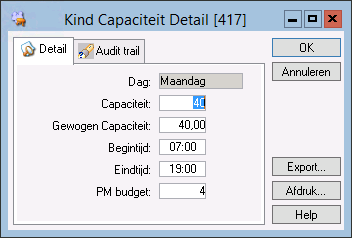
(*) |
U kunt de tijden hier alleen aanpassen indien het bestaande product aanbod hiermee overeenkomt. Komt dit niet overeen dan past u eerst het productaanbod aan. |
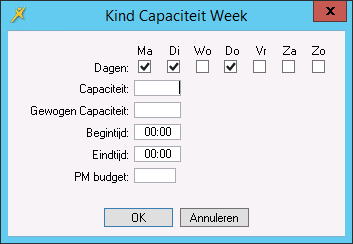
Meerdere dagen tegelijk aanpassen:
Eén of meerdere dagen sluiten / verwijderen:
U kunt één of meerdere dagen sluiten / verwijderen in een groep, mits:
Als bovenstaande wel het geval is en u wilt toch sluiten / verwijderen:
