Lay out vastleggen voor panelen [flexible vensterindeling]
Binnen het systeem is het mogelijk om de rechten voor het vasstleggen van de layout voor panelen [flexibele vensterindeling] bij één persoon neer te leggen. Dit betekent dat deze persoon, meestal de applicatiebeheerder van flexkids, bepaald welke vensterindeling de tabkaarten van de informatischermen krijgen. De individuele gebruiker kan zelf niet bepalen hoe de indeling is.
U wilt het flexibel indelen van de vensters alléén aan de applicatiebeheerders over laten.
Voor het flexibel indelen van de vensters zie ook Uitleg flexibele vensterindeling.
Waar moet u zijn?
Beheer>Syteembeheer>Rechten
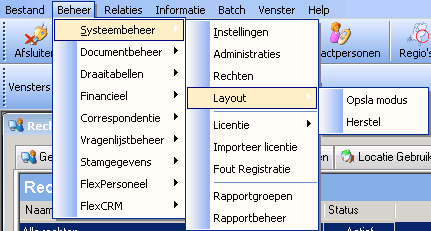
Beheer>Systeembheer>Layout
Wat moet u doen?
Eerst gaat u de rechten van de rechtengroep applicatiebeheerders instellen:
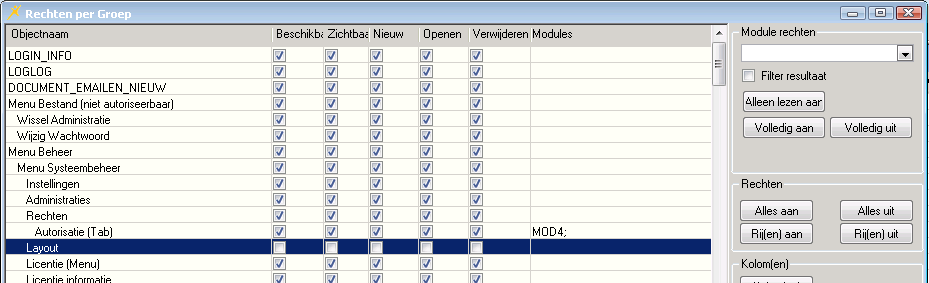
Open het tabblad Rechten Groepen en selecteer in het deelvenster Rechten groepen de groep waartoe de applicatiebeheerders van uw organisatie behoren. U ziet het volgende venster:
Schakel in deelvenster Rechten per groep de selectievakjes in van de kolommen Beschikbaar en Zichtbaar behorende bij het rechtenobject Layout. De applicatiebeheerders hebben daarmee toegang tot de menu-optie Layout in het menu Systeembeheer.
Schakel de selectievakjes in van de kolommen Beschikbaar en Zichtbaar behorende bij de rechtenobjecten Panelen gebruiken, Aanpassen layout panelen en Opslaan layout panelen.
Vervolgens stelt u de rechten in van de overige groepen:
Kies Snelle Rechten Invoer in het contextmenu van een groep in het deelvenster Rechten groepen.
Schakel de selectievakjes uit van de kolommen Beschikbaar en Zichtbaar behorende bij het rechtenobject Layout.
Schakel de selectievakjes uit van de kolommen Beschikbaar en Zichtbaar behorende bij de rechtenobjecten Panelen gebruiken, Aanpassen layout panelen en Opslaan layout panelen.
Herhaal stap 5-8 voor alle overige groepen.
Als u ervoor kiest om de venster-layouts centraal te beheren dan moet u ervoor zorgen dat de functionaliteit om dit te doen beschikbaar is voor de groep die met het beheer is belast. De functionaliteit om layouts centraal te beheren is tweeledig:
Aangeven voor wie de aanpassingen die de beheerder heeft gemaakt zichtbaar zijn.
Herstellen van layouts die door andere gebruikers zijn aangepast. Of andere gebruikers venster-layouts mogen aanpassen is afhankelijk van de toegekende rechten.
Om deze functionaliteit beschikbaar te maken voor de groep applicatiebeheerders gaat u als volgt te werk:
Kies Systeembeheer in het hoofdmenu Beheer en klik op Rechten.
Open het tabblad Rechten Groepen en selecteer de groep die met het beheer is belast in het deelvenster Rechten groepen. U ziet het volgende venster:
Klik op het rechtenobject Layout en zet de eigenschappen Zichtbaar en Beschikbaar op Ja.
De beheerders beschikken nu over een extra menu-optie Layout in het submenu Systeembeheer van het hoofdmenu Beheer:
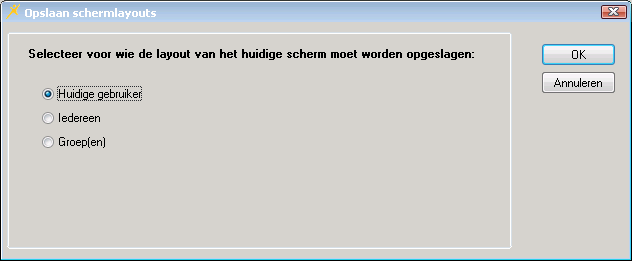
Via de optie Opsla modus kan de beheerder aangeven voor wie de wijzigingen in de venster-layout bedoeld zijn. Na klikken op deze optie verschijnt het volgende venster Opslaan schermlayouts:
De beheerder kan nu de gewenste groepen selecteren met behulp van de selectievakjes. Als hij daarna op OK klikt zijn de aanpassingen die hij aanbrengt in de venster-layout beschikbaar voor de gebruikers die lid zijn van de geselecteerde autorisatiegroepen.
Voorbeeld
Als u als applicatiebeheerder aanpassingen in de venster-layout van de ouder-detailkaart alleen wilt tonen aan de leden van een autorisatie-groep Flexgebruikers, gaat u als volgt te werk:
Open het tabblad waar u de wijzigingen in wilt aanbrengen.
Kies Systeembeheer in hoofdmenu Beheer, kies Layout en vervolgens Opsla modus.
Selecteer Groep(en), schakel het selectievakje Flexgebruikers in en klik OK.
Pas de venster-layout van het tabblad aan.
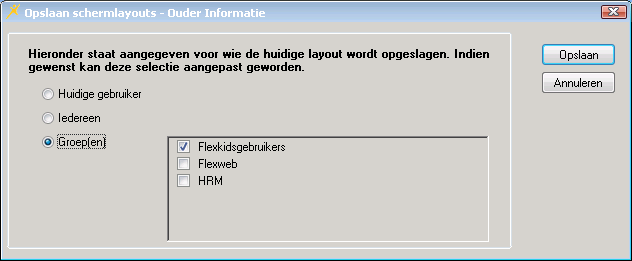
Sluit het onderliggende scherm van het tabblad. Het volgende venster verschijnt:
Klik op Opslaan als u de wijzigingen voor de geselecteerde groep daadwerkelijk wilt opslaan.
Bijzonderheden Een gebruiker die gerechtigd is om zelf venster-layouts te wijzigen en op te slaan kan de door de beheerder ingestelde layout ongedaan maken. Hij moet daartoe het tabblad of scherm met de gewijzigde venster-layout openen, de layout aanpassen naar eigen voorkeur en deze vervolgens opslaan.


 Eerst gaat u de rechten van de rechtengroep applicatiebeheerders instellen: