In de lijst met basiskalenders kunt u één of meerdere schoolkalenders aanmaken.
De schoolkalender speelt een rol bij (1) Flexweb TSO, (2) als een vakantie van het kind niet in overeenstemming zijn met de basiskalender van de groep en (3) bij het gebruik van de Studiedag.
De schoolkalender wordt gekoppeld aan één of meerdere scholen.
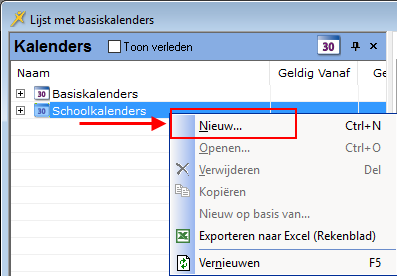
Bij het inrichten van de schoolkalenders maakt u eerst een algemene kalender waarin u de schooldagen toevoegd. In de lijst met basiskalenders maakt u via de optie Nieuw… in het contextmenu van Schoolkalenders een algemene kalender aan die de basis is voor de overige (school)kalenders.
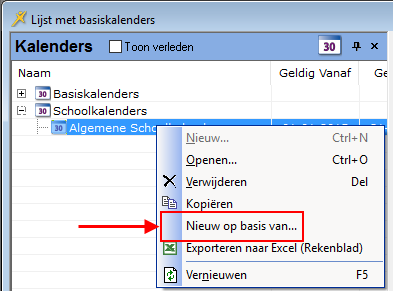
Deze kalenders kunnen bijvoorbeeld Regio kalenders zijn of meteen kalenders per school. In deze kalenders legt u de betreffende vakantiedagen vast. Via de optie Nieuw op basis van ... maakt u de specifieke schoolkalenders.
Waar moet u zijn
Beheer > Stamgegevens > Basiskalenders
Procedure
Kies Nieuw in het contextmenu van Schoolkalenders:
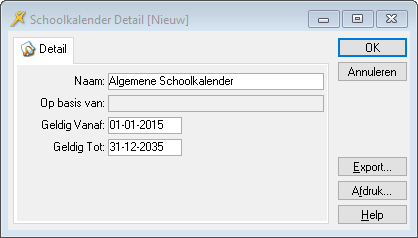
Vul het invoervenster in, bijvoorbeeld:
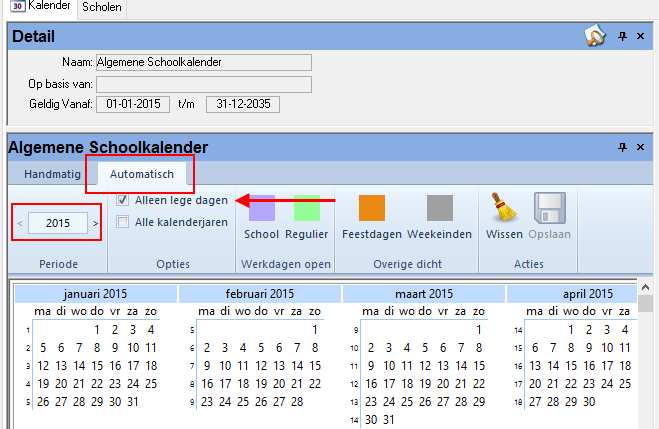
Klik op tabblad Automatisch enselecteer het betreffende jaar en vink het vakje Alleen lege dagen aan.
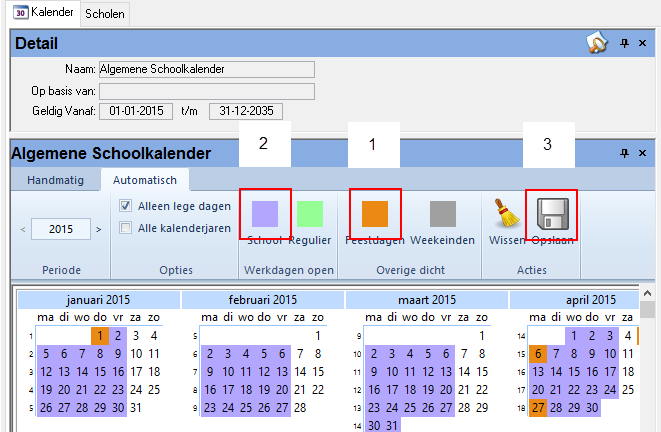
Geef de feestdagen aan. Klik hiervoor op het oranje vierkantje (Feestdagen). (*1)
Geef de schooldagen aan. Klik hiervoor op het paarse vierkantje (School).
NB(*1); Deze dagen worden automatisch gegenereerd. u hebt hier verder geen invloed op en is dus niet afhankelijk van hoe flexkids is ingericht. Het aangeven van de feestdagen in de schoolkalender is niet verplicht. U kunt er wel gebruik van maken voor uw eigen overzicht. Voor het uitvoeren van de onderliggende berekeningen wordt deze informatie niet gebruikt. De informatie wordt hiervoor gehaald uit de basiskalender die aan de groep is gekoppeld.
Klik op de knop Opslaan.
Herhaal de bovenstaande handelingen voor de overige jaren. Het advies is om een beperkt aantal jaren vooruit te werken.
Nu de algemene kalender gemaakt is kunt u de specifieke kalenders voor de betreffende school of scholen gaan aanmaken. Indien diverse scholen dezelfde vakantiedagen hebben kunt u voor deze scholen dezelfde kalender gebruiken.
Klik op de Algemene Schoolkalender en kies Nieuw op basis van...
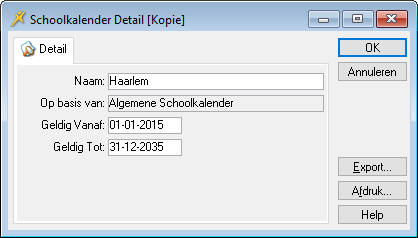
Geef de nieuwe schoolkalender een naam in het veld Naam.
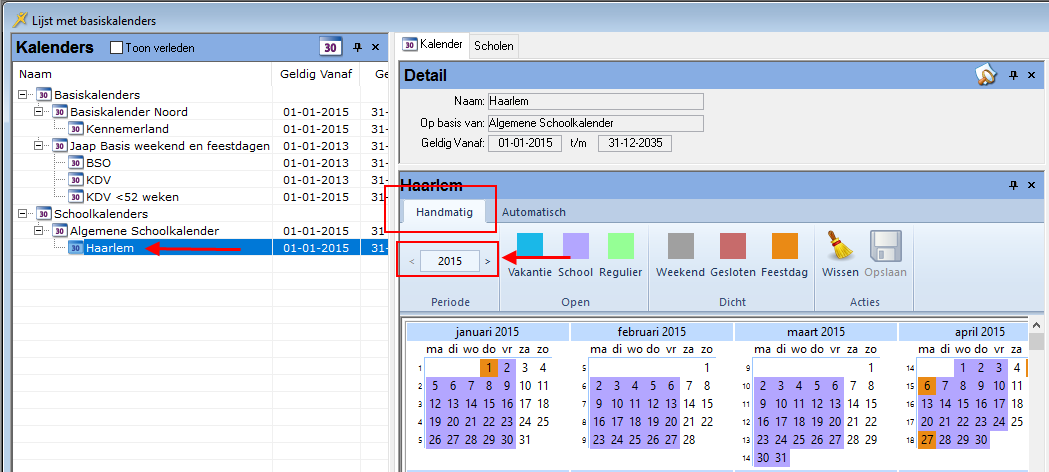
De nieuwe schoolkalender is toegevoegd aan de lijst met kalenders.
Klik op deze kalender, kies het tabblad Handmatig en selecteer hier het betreffende jaar.
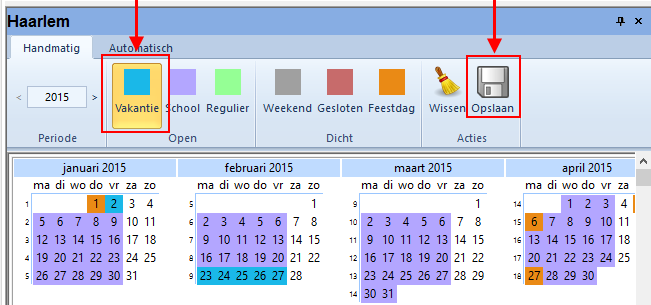
Geef de vakantiedagen aan. Gebruik het blauwe vierkantje om de vakantiedagen aan te geven.
Klik op Opslaan.
Herhaal de bovenstaande handelingen 10 t/m 12 voor de overige jaren. Het advies is om een beperkt aantal jaren vooruit te werken.
Als alle scholen waarvoor uw opvangcentrum opvang biedt dezelfde vakantieperiode hebben bent u nu klaar. U kunt de scholen dan koppelen aan deze kalender. hebt u echter scholen met verschillende vakantieperioden dan dient u een volgende kalender te maken, u begint dan weer bij stap 8.